Ecco la nuova gestione delle gallerie di Arcadina: cosa cambia e da dove iniziare
Abbiamo rinnovato completamente la gestione delle gallerie del pannello di Arcadina. È già attiva per tutti i clienti. È la parte del pannello che usi di più: lì crei le gallerie dei tuoi clienti, carichi le foto, imposti i prezzi e gestisci ordini e download. Per questo l’abbiamo rifatta, perché sia più chiara e più facile da usare.
In questa guida vedrai cosa è cambiato, dove si trova ora ogni cosa e quali sono i primi passi. Qui non ripetiamo tutta la guida: in ogni sezione trovi il link all’articolo che lo spiega passo dopo passo.
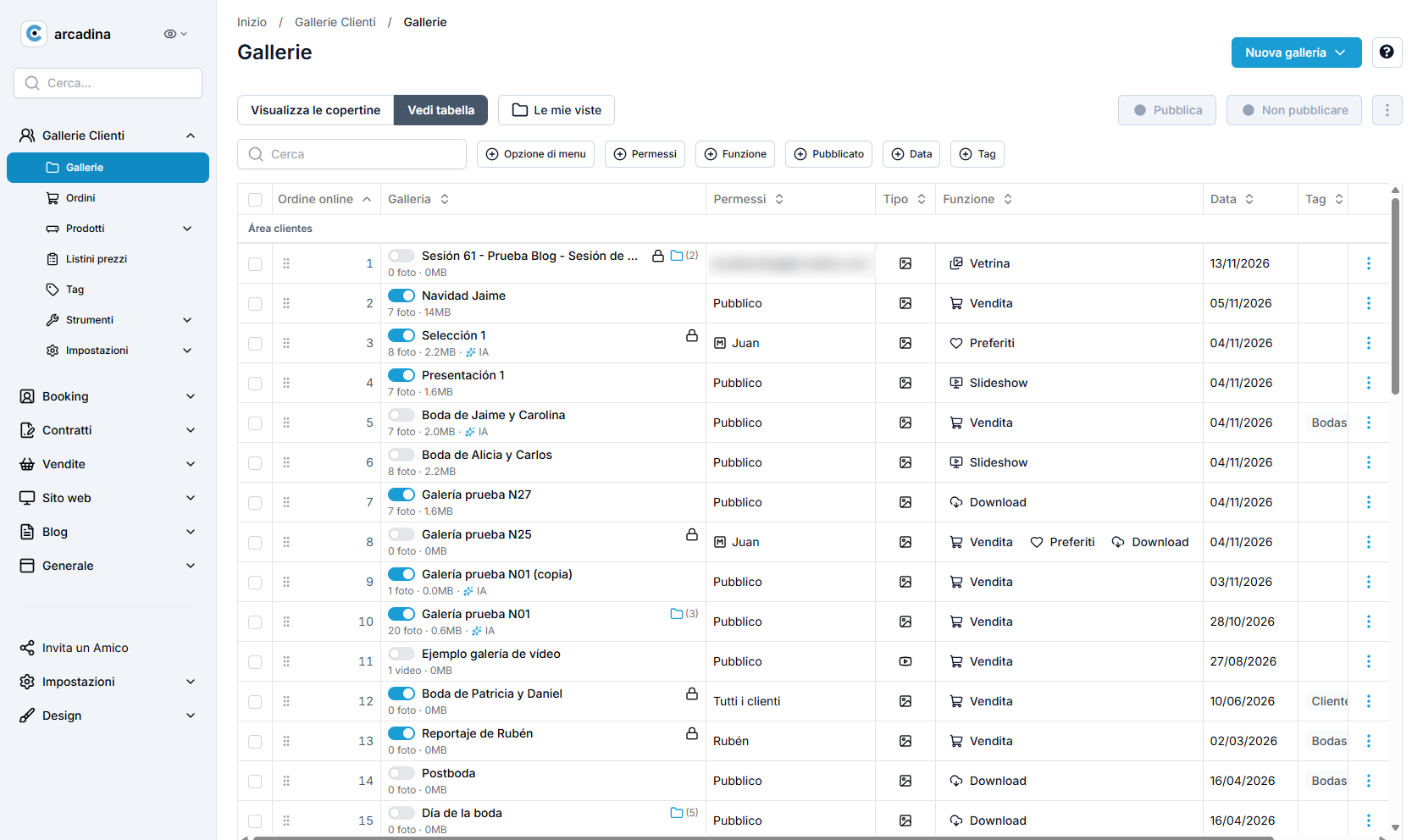
Cosa cambia, in sintesi
- Creare una galleria ora è una procedura guidata in tre passaggi: Informazioni generali, Permessi e Funzioni. La procedura ti chiede solo ciò che serve alla galleria che stai creando.
- Le funzioni si combinano. Prima ogni galleria aveva una «modalità». Ora selezioni una o più funzioni: Preferiti, Download e Vendita si possono combinare, quindi la stessa galleria può servire perché il cliente scelga le sue preferite, scarichi delle foto e ne acquisti altre. Vetrina e Slideshow, invece, vanno sempre da sole.
- Le impostazioni di ogni galleria sono raggruppate meglio. Tutto ciò che riguarda selezione, download, vendita, prezzi, pagamenti e spedizioni si trova in un’unica scheda: Funzioni.
- Caricare e organizzare le foto è più semplice. Puoi trascinare intere cartelle (ogni cartella diventa una sottogalleria) per caricare quella struttura nella galleria, scegliere se le nuove foto vanno all’inizio o alla fine e sostituire quelle con lo stesso nome.
- Ogni galleria mostra i suoi ordini. Era uno dei miglioramenti più richiesti: nella scheda Ordini della galleria vedi quali ordini includono foto di quella galleria.
Dove si trova ora ogni cosa
Se usavi già Arcadina, questa tabella ti aiuterà a trovare subito quello che cerchi:
| Prima | Ora |
|---|---|
| Pulsante «+ Nuova» | Nuova galleria › Crea galleria (o Galleria da modello) |
| «Pubblica nuova galleria» | Non esiste più: la galleria si crea con la procedura guidata in tre passaggi |
| Modalità della galleria (e il tipo «Multipla») | Funzione: ne selezioni una o più |
| «Superiore», per collocare la galleria nel menu | Opzione di menu / Galleria superiore |
| Schede «Selezione», «Download» e «Vendita» della galleria | Scheda Funzioni, con un blocco per ogni funzione |
| Scheda «Permessi» | Sezione Permessi della scheda Generale |
| Scheda «Filigrane» | Pulsante Filigrana della scheda Foto |
Il menu laterale riunisce tutto nel gruppo Gallerie Clienti: Gallerie, Ordini, Prodotti, Listini prezzi, Tag, Strumenti (modelli di gallerie e promemoria) e Impostazioni. I clienti restano in Vendite › Clienti e i metodi di pagamento in Vendite › Metodi di pagamento.
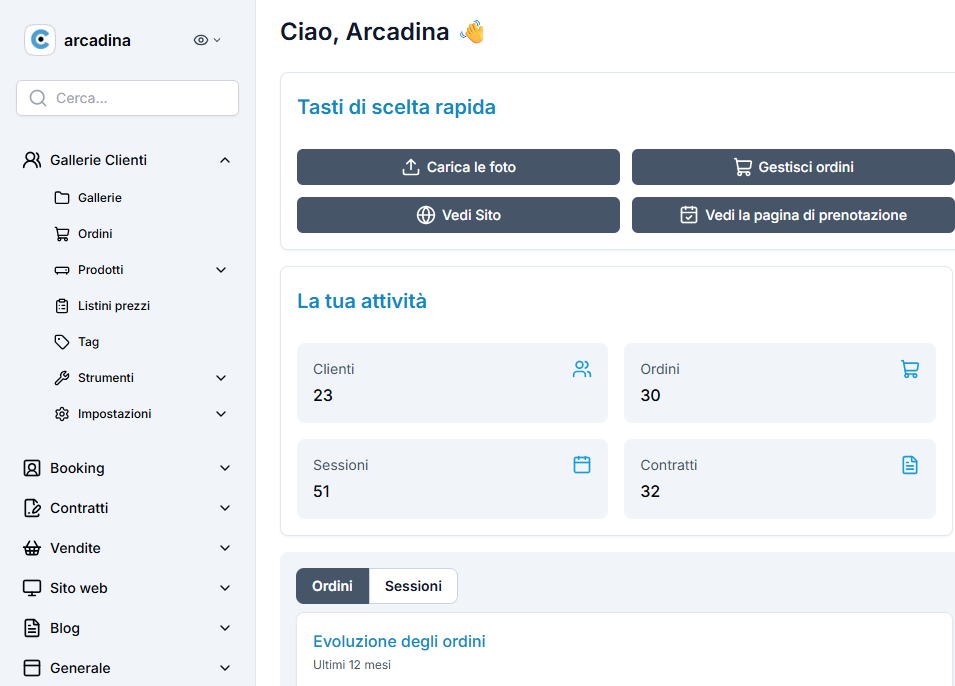
Trovi il percorso completo del menu in Primi passi con le gallerie clienti.
Gallerie clienti: vetrina, selezione e download
Sono le gallerie private in cui consegni il lavoro ai tuoi clienti: perché vedano le foto, scelgano le preferite o le scarichino.
1. Crea la galleria
In Gallerie Clienti › Gallerie, clicca su Nuova galleria › Crea galleria. Nella procedura guidata:
- Informazioni generali: nome, dove appare nel menu, se contiene foto o video e quali funzioni ha.
- Permessi: per una galleria privata scegli i clienti selezionati e indica a chi è destinata.
- Funzioni: le impostazioni delle funzioni che hai selezionato.
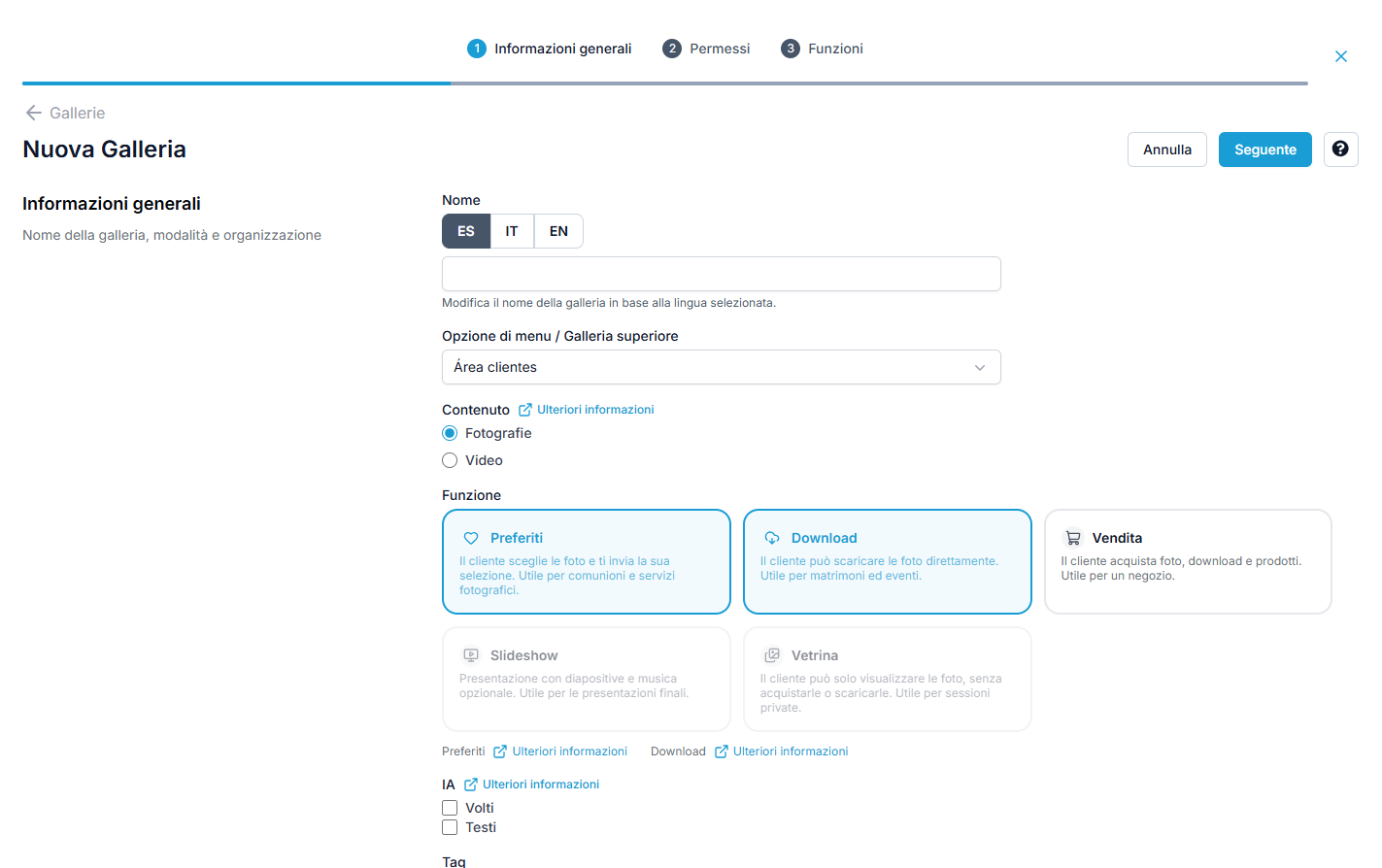
Una regola utile: Preferiti, Download e Vendita si possono combinare tra loro, ma Vetrina e Slideshow vanno da sole.
Passo dopo passo: Creare una galleria privata. Se vuoi che il cliente scelga le sue foto, guarda anche Creare una galleria di selezione; se deve solo scaricarle, Creare una galleria di download digitale.
2. Carica e organizza le foto
Dalla scheda Foto della galleria, clicca su Carica le foto e trascina foto o cartelle. Poi puoi riordinarle e spostarle tra le sottogallerie.
Passo dopo passo: Caricare, ordinare e organizzare le foto in sottogallerie.
3. Inviala al cliente
All’interno della galleria, il pulsante Invia (in alto a destra) ti permette di inviarla via email o WhatsApp, condividerla sui social o copiare il link.
Passo dopo passo: Inviare i dati di accesso a un cliente.
4. Controlla i download
Il pulsante «Scarica tutto» e le dimensioni e i limiti di download si configurano in generale in Gallerie Clienti › Impostazioni › Download, e si possono regolare in ogni galleria.
Passo dopo passo: Pulsante «Scarica tutto» e Impostazioni di download.
Consiglio: se crei spesso gallerie simili, salvane una come modello (menu ⋮ › Salva come modello) e crea le successive con Nuova galleria › Galleria da modello.
Vendita di foto: prezzi, file digitali e ordini
Se vendi le tue foto, in gallerie private o in un negozio aperto a qualsiasi visitatore, questi sono i passi.
1. Prepara i tuoi prodotti e listini prezzi
I listini prezzi sono le tariffe che vedono i tuoi clienti. Ogni listino riunisce i prodotti e i pacchetti che offri con il loro prezzo, e lo assegni alle gallerie che vuoi. Così un matrimonio e una sessione scolastica possono avere prezzi diversi.
Passo dopo passo: Prodotti: creare, modificare, categorie e opzioni e Listini prezzi: creare e configurare.
2. Vendi file digitali in più dimensioni e licenze
Puoi vendere la stessa foto a prezzi diversi in base alla dimensione e all’uso, personale o professionale. È molto utile per sport, eventi o stock.
Passo dopo passo: Vendita di file digitali in più dimensioni e licenze. Per vendere l’intera galleria in una volta: Vendere una galleria completa con download digitale.
3. Assegna il listino alla galleria
Quando crei la galleria, seleziona la funzione Vendita e scegli il listino nel passaggio Funzioni › Gestione tariffaria. In una galleria già esistente, lo cambi nella sua scheda Funzioni. Invece di un listino, puoi usare anche un catalogo specifico per quella galleria.
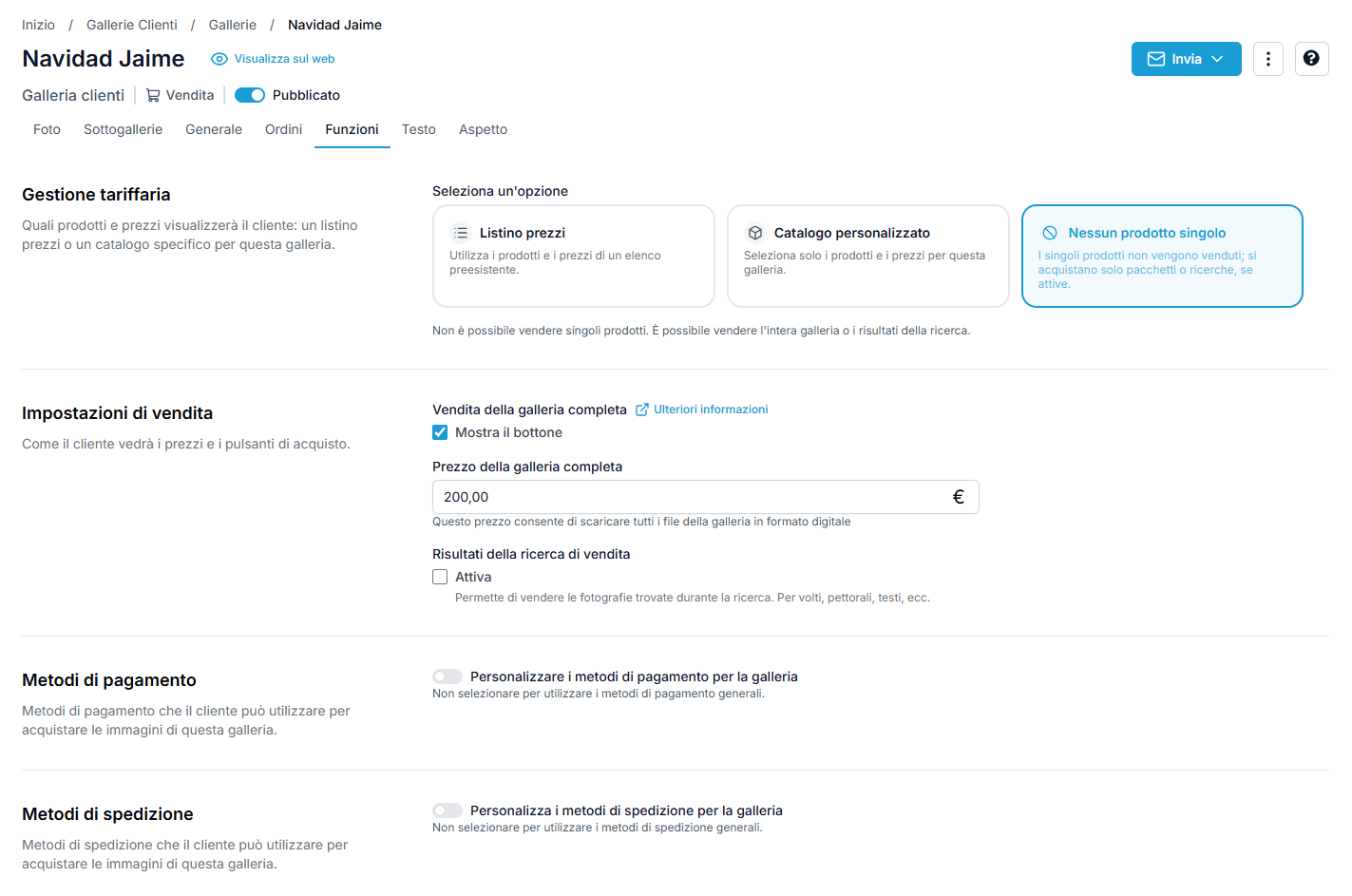
Passo dopo passo: Creare e modificare una galleria di vendita digitale e, per un negozio aperto a tutti, Creare una galleria pubblica di vendita.
4. Consulta gli ordini di ogni galleria
All’interno di ogni galleria, la scheda Ordini ti mostra gli ordini che includono foto di quella galleria, senza doverli cercare. Per vedere tutti i tuoi ordini insieme, filtrarli o cambiarne lo stato, hai Gallerie Clienti › Ordini.
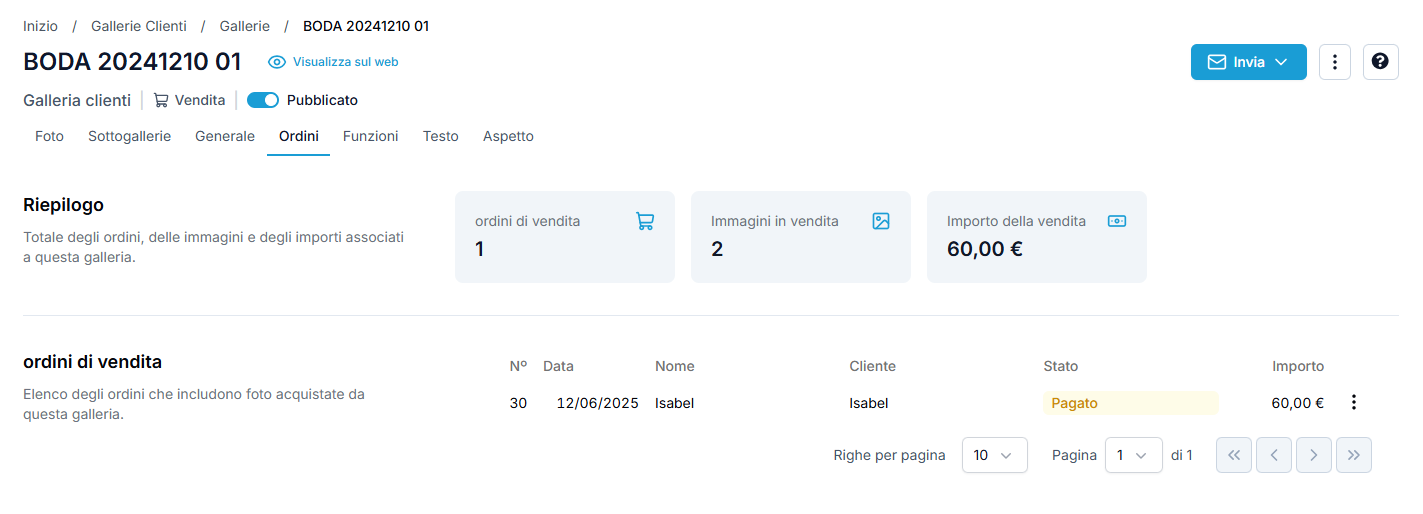
Passo dopo passo: Consultare e filtrare gli ordini, Modificare un ordine e creare il cliente e Link dell’ordine e invio manuale.
Per incassare, configura i tuoi metodi di pagamento in Vendite › Metodi di pagamento: Mezzi di pagamento: quale scegliere e differenze.
Le domande più frequenti
- Perdo le mie gallerie, foto o ordini? No. Tutto ciò che avevi è ancora lì; cambia solo il modo di gestirlo.
- Cambia ciò che vedono i miei clienti? Per ora no: i tuoi clienti continuano a vedere le loro gallerie come prima. Ma stiamo già rinnovando anche quella parte, e tra un paio di settimane i tuoi clienti avranno gallerie nuove, più comode per vedere, scegliere, scaricare e acquistare le loro foto. Ti avviseremo quando saranno pronte.
- Un cliente è stato bloccato per aver fatto screenshot, cosa faccio? Guarda Sbloccare un cliente bloccato per aver fatto screenshot.
- Non trovo un’impostazione. Le impostazioni generali sono in Gallerie Clienti › Impostazioni (Impostazioni generali delle gallerie), e quelle di ogni galleria nelle sue schede Generale e Funzioni.
Hai bisogno di aiuto?
Trovi tutti gli articoli aggiornati nella guida di Arcadina. E se ti blocchi, scrivici nella chat del pannello: il team di assistenza ti aiuta con la nuova gestione.
Prova gratuita · Senza carta · Senza vincoli
Costruisci online la tua attività di fotografo
Vendite senza commissioni · Tutto in un solo piano · 30 giorni di prova gratuita, senza carta