Cómo montar tu campaña de Navidad en Booking paso a paso
La campaña de Navidad es de las que más dinero dejan en el año, y también de las que más tiempo se comen en WhatsApp. Mensajes del tipo «¿te queda hueco el sábado?», «¿cuánto es la mini?» o «¿te paso la señal por Bizum?» se multiplican en noviembre y diciembre.
Con una campaña en Booking, tus clientes ven los packs, eligen día y hora libres y pagan la señal sin que tú intervengas. Tú solo recibes la reserva confirmada en tu calendario.
En esta guía vas a montar la campaña completa paso a paso:
- Crear los tipos de sesión (mini, básica y completa).
- Agruparlos en una campaña de Navidad con su periodo de reservas.
- Ajustar el calendario y los horarios a los días que vas a trabajar.
- Cobrar una señal al reservar.
- Lanzar una preventa a tus clientes y compartir la campaña.
- Dejar automatizados confirmaciones, recordatorios y la galería posterior.
Te llevará una tarde. A cambio, ahorrarás muchas horas de mensajes durante la temporada.
Antes de empezar: 3 cosas que conviene tener listas
Dedica 10 minutos a esto antes de crear nada. Si lo dejas para después, tendrás que volver atrás en cada tipo de sesión.
1. Booking activo en tu web. Si aún no lo has activado, sigue los primeros pasos para activar Booking.
2. Los métodos de pago activados para Booking. Se configuran en Panel de gestión / Ventas / Medios de pago. Para reservas puedes ofrecer:
- tarjeta (Stripe o Redsys);
- PayPal;
- transferencia bancaria;
- efectivo en tienda.
Entra en cada método y marca que se use en Booking. Si no lo marcas, no aparecerá en el carrito de la reserva. Más detalle en Booking. Métodos de pago.
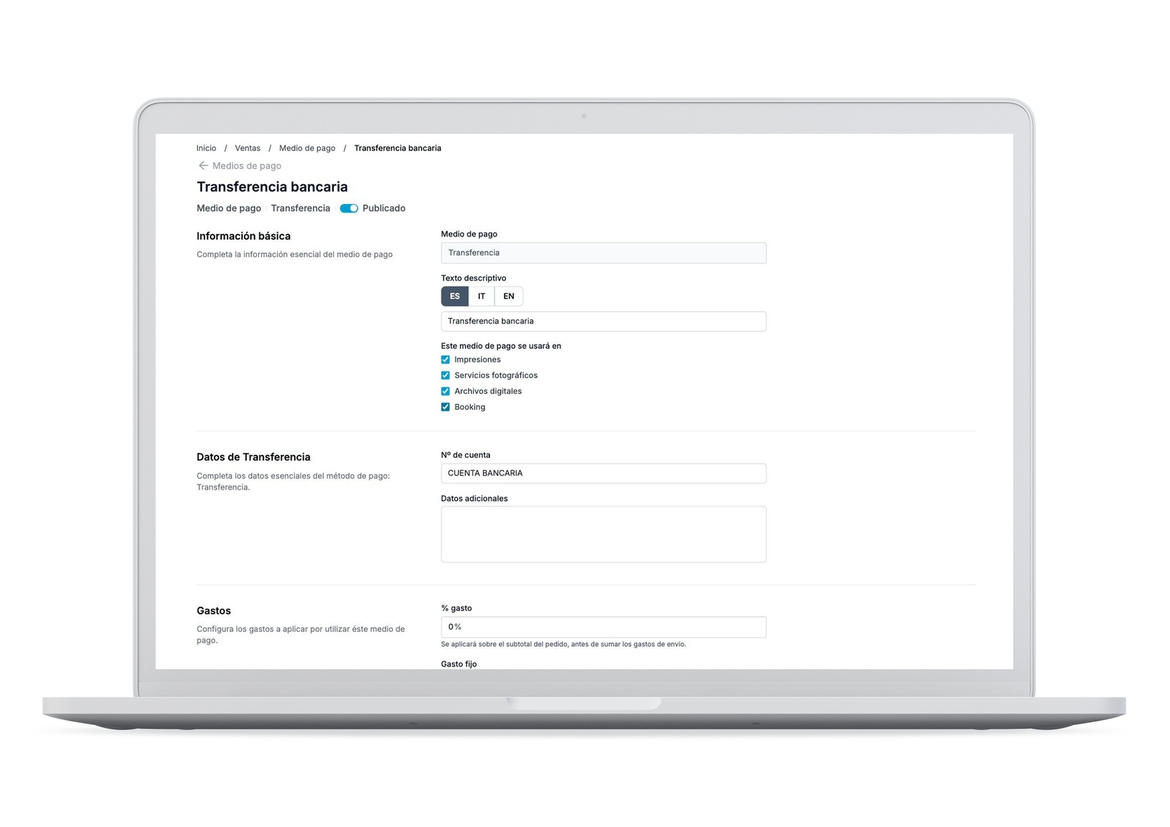
3. Los ajustes generales de Booking revisados. Están en Booking / Ajustes y se aplican por defecto a todas las sesiones:
- Horario: tu horario estándar de estudio. Luego lo cambiarás en la campaña.
- Sesiones: duración, intervalo y separación entre sesiones, días para pagar si el pago es offline (de 1 a 30) y antelación mínima para reservar.
- Textos: los mensajes automáticos de nueva reserva, recordatorio y cambios.
Todo está explicado en Booking. Ajustes.
Consejo: decide ahora tus packs y precios. Si dudas, te ayuda nuestra guía sobre cuánto cobrar por una sesión de fotos (enlazar el artículo de precios cuando esté publicado).
Paso 1. Crea los tipos de sesión: mini, básica y completa
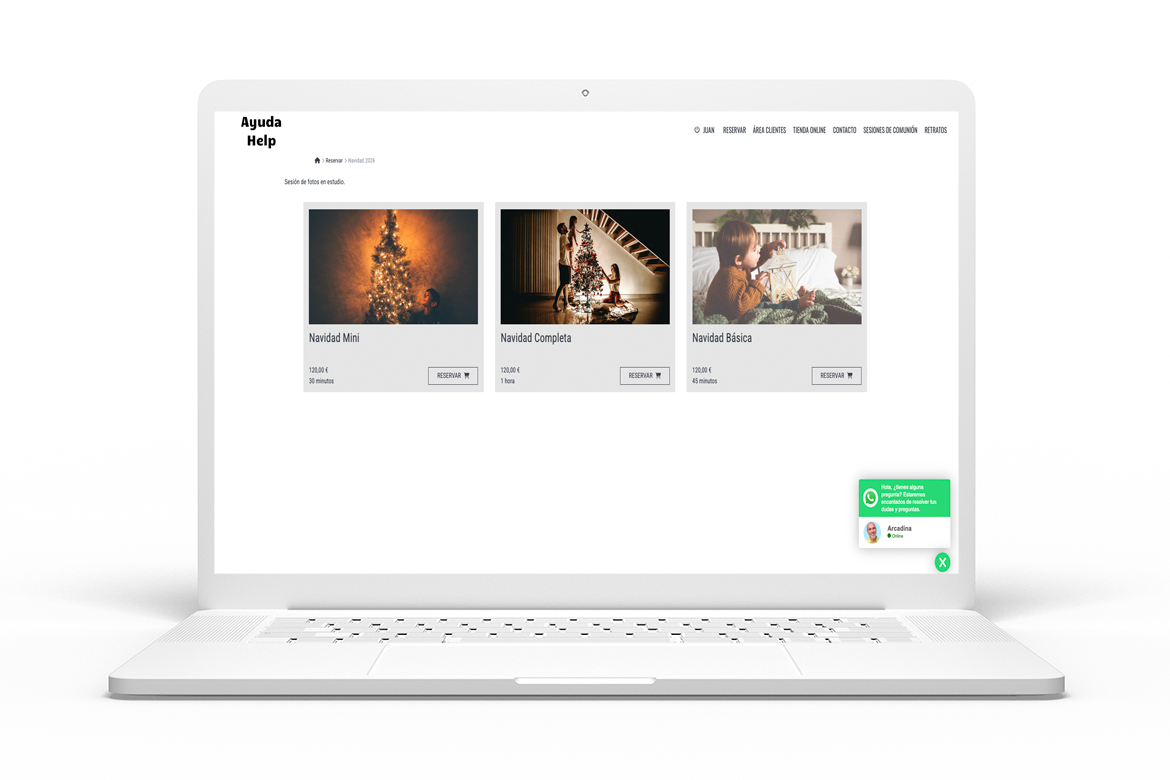
Cada pack que vendas es un tipo de sesión. Tres opciones suelen bastar: una de entrada que atrae, una intermedia que es la que más se vende y una completa que sube el ticket medio.
| Pack | Duración orientativa | Para quién |
|---|---|---|
| Navidad Mini | 20–30 min | Quien quiere la foto para la felicitación |
| Navidad Básica | 45 min | Familias con niños pequeños |
| Navidad Completa | 1 h o más | Familias grandes, varios grupos o decorado propio |
(Duraciones de ejemplo: adáptalas a tu forma de trabajar.)
Para crear el primero:
- Ve a Panel / Booking / Tipos de sesiones y pulsa + Nuevo tipo de sesión.
- Escribe el título («Navidad Mini») y un texto corto con lo que incluye: duración, número de fotos entregadas y si hay decorado.
- Rellena el precio de la sesión y el precio de reserva, que es la señal que se paga al reservar (lo vemos en el paso 4).
- En Tiempos, ajusta la duración, el intervalo, la separación entre sesiones y la antelación mínima.
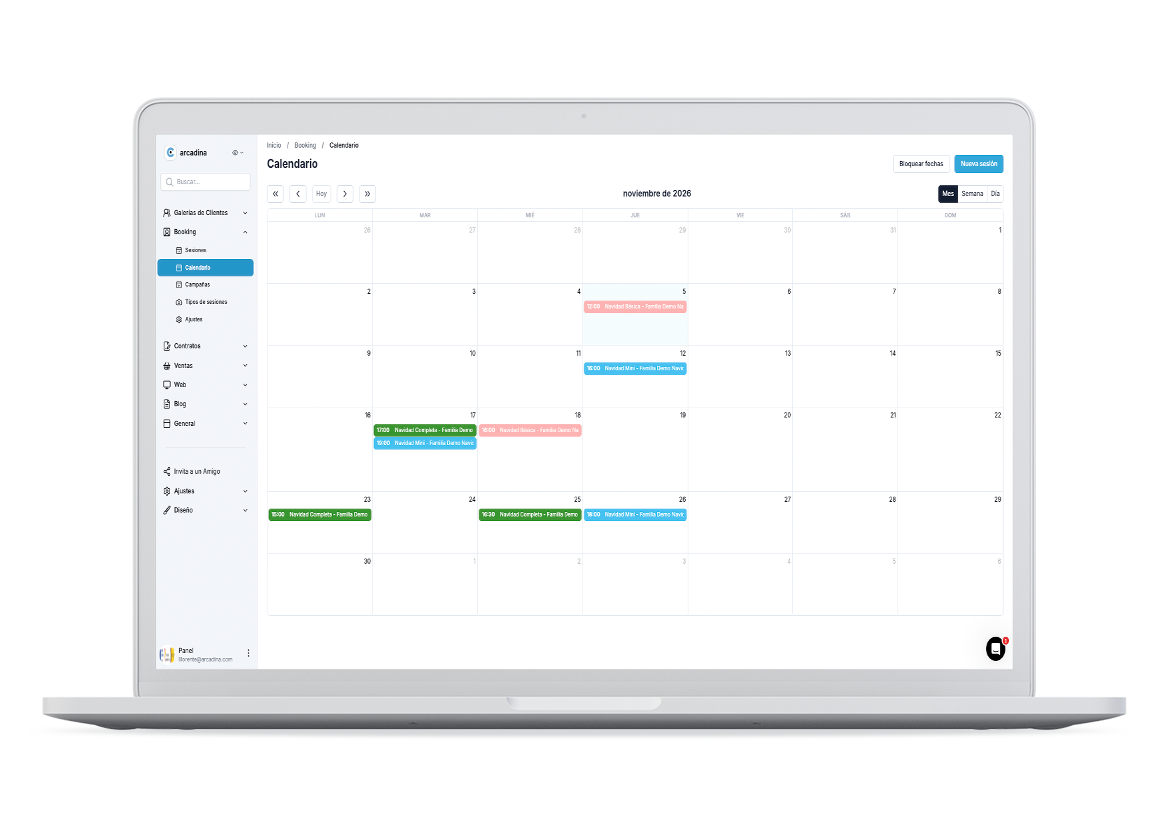
- Elige un color: así distinguirás cada pack de un vistazo en el calendario.
- Si quieres, asigna una plantilla de galería y una plantilla de contrato.
- Añade una imagen de portada navideña y guarda.
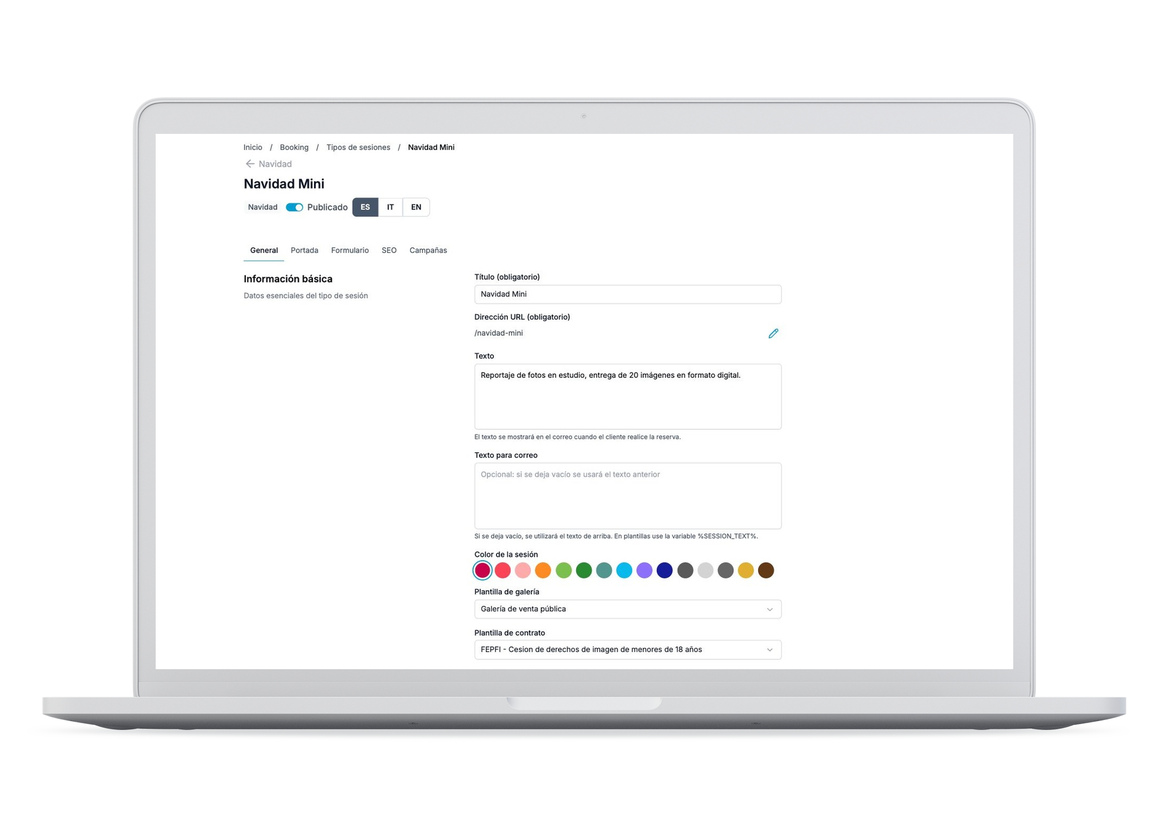
Para los otros dos packs no empieces de cero. Pulsa los tres puntos del tipo de sesión y elige Duplicar. Después cambia el título, el precio y la duración. Ojo: la copia se crea sin publicar, así que recuerda publicarla.
Sobre los tiempos: la separación entre sesiones te da margen para recolocar el decorado o cambiar de familia (puedes elegir entre nada y 2 horas). El intervalo define cada cuánto se ofrecen horas de inicio. Desde finales de septiembre de 2026 puedes ajustar ambos en cada tipo de sesión, sin depender del ajuste general. (Revisar con producto antes de publicar.)
Tienes todos los campos explicados en Booking. Tipos de sesiones y la duplicación en Booking. Sesiones (II).
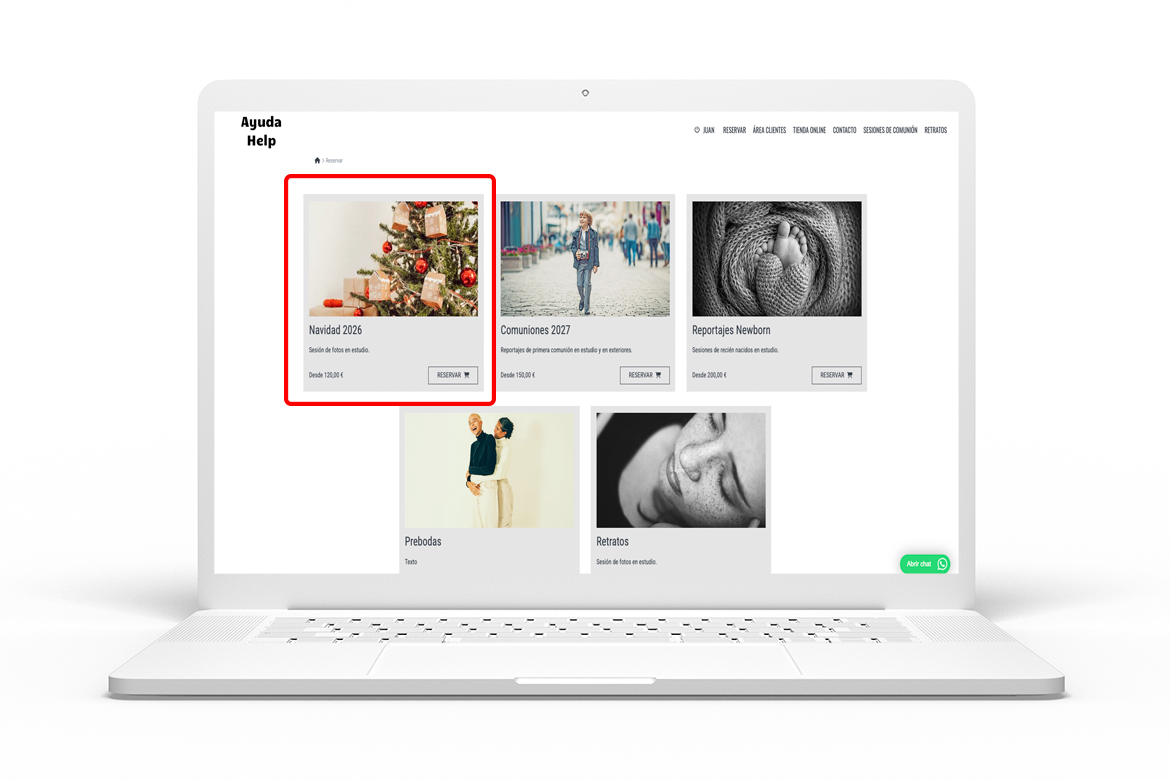
La campaña reúne los tres packs en una sola página con su propia URL. Es lo que vas a compartir con tus clientes.
- Ve a Booking / Campañas y crea una nueva campaña.
- En Información general, escribe:
- el título («Sesiones de Navidad 2026»);
- una URL corta y fácil de dictar (por ejemplo, /navidad);
- un texto que explique qué incluye cada pack, dónde serán las sesiones y hasta cuándo se puede reservar.
- Fija el periodo de reservas: la fecha en que se abren y la fecha en que se cierran. Si dejas la fecha de fin vacía, la campaña sigue activa hasta que la desactives.
- Asigna los tres tipos de sesión a la campaña. Puedes hacerlo desde cada tipo de sesión, en el campo Campaña.
- En Imágenes, sube una portada y un fondo para escritorio y otro para móvil.
- Completa el apartado SEO con un título y una descripción que incluyan tu ciudad, por ejemplo «Sesiones de fotos de Navidad en Valencia».
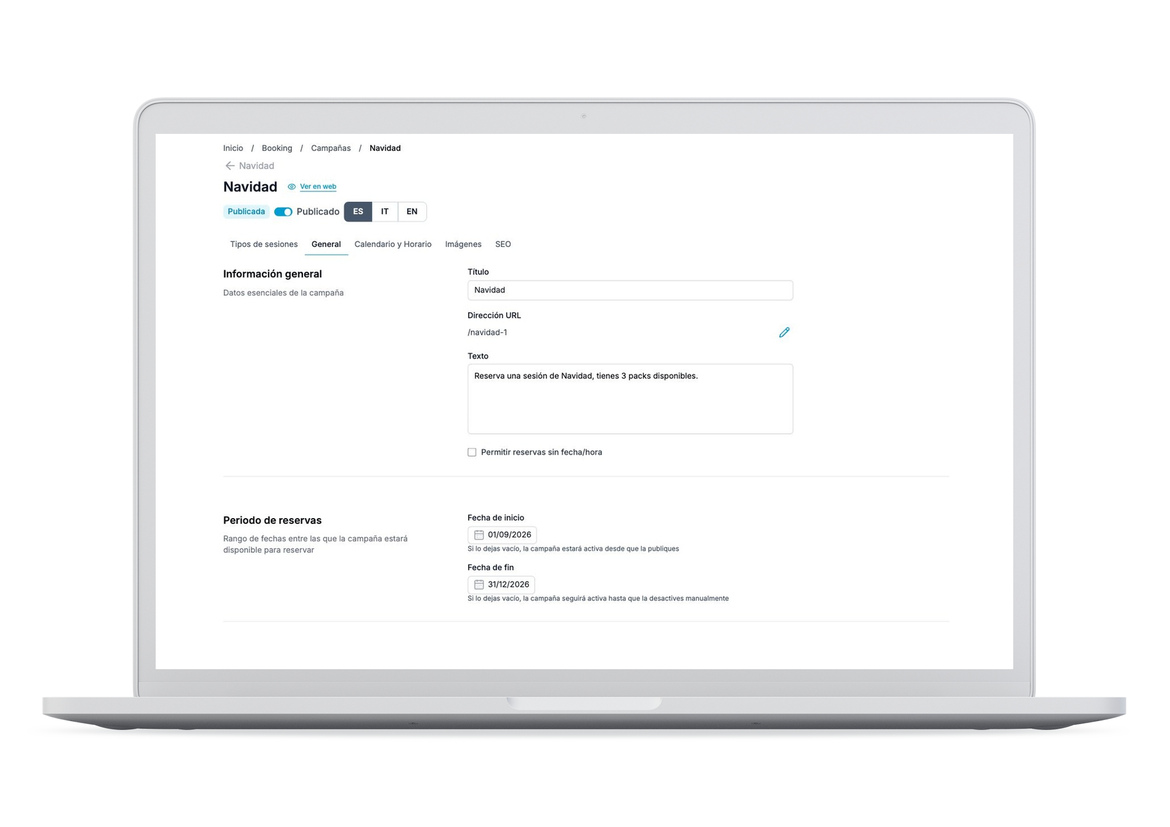
Periodo de reservas y fechas de sesión no son lo mismo. El periodo de reservas indica cuándo se puede reservar (por ejemplo, del 3 de noviembre al 15 de diciembre). Los días en que haces las sesiones los defines en el paso siguiente. Así puedes abrir reservas en noviembre para sesiones de diciembre.
Consejo: sube imágenes propias de sesiones navideñas de años anteriores. Venden mucho más que una foto de banco. Revisa también cómo se ve la campaña desde el móvil, porque la mayoría de tus clientes reservarán desde ahí.
En Booking / Ajustes / Campaña puedes decidir si se muestra el precio «Desde…» (el del pack más barato) y el botón «Reservar». Tienes la explicación completa en Booking. Campañas.
Paso 3. Elige los días y horarios en que harás las sesiones
En Navidad no trabajas con tu horario de siempre. Lo normal es concentrar las sesiones en unos fines de semana concretos, o abrir algún domingo especial. Todo esto se ajusta en el apartado Calendario y horario de la campaña.
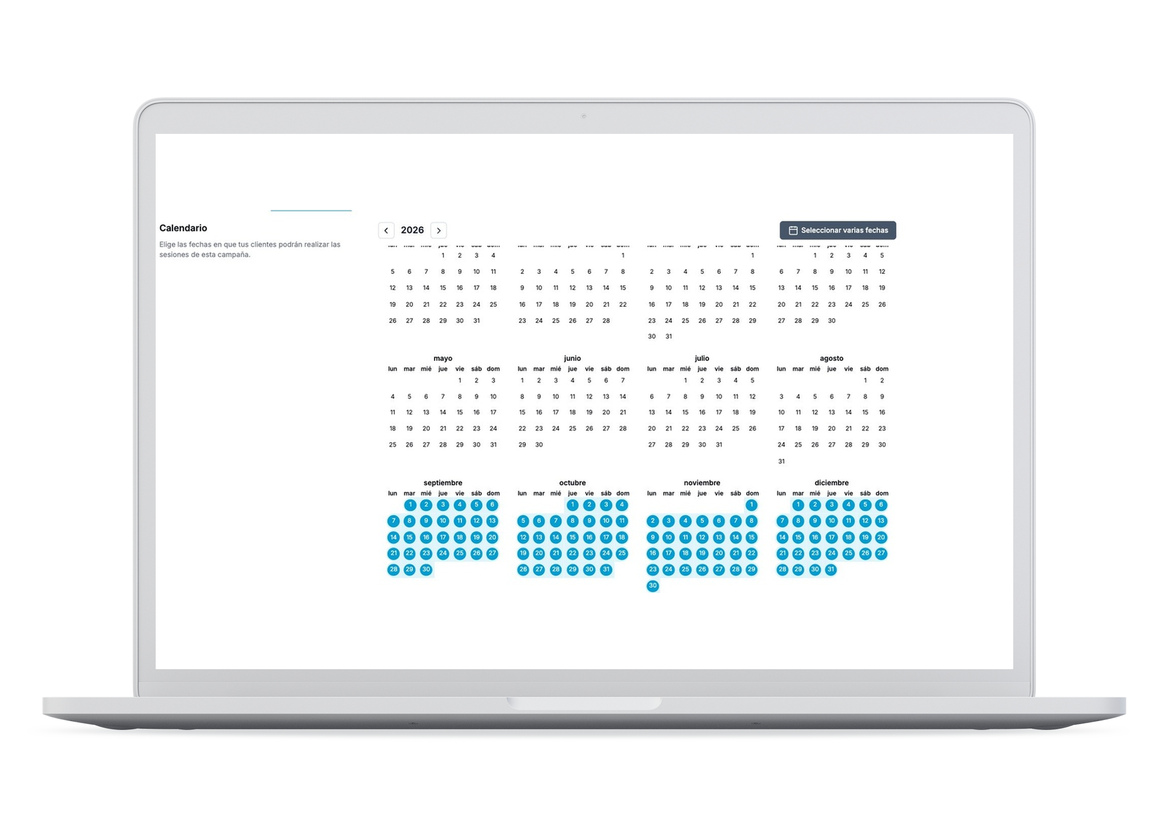
- Marca los días concretos en que harás sesiones, por ejemplo los sábados y domingos del 29 de noviembre al 21 de diciembre. Si no marcas ninguno, se podrá reservar cualquier día dentro del periodo de reservas.
- Define el horario de cada día de la semana. Puedes añadir varias franjas con + Añadir, por ejemplo de 10:00 a 14:00 y de 16:00 a 19:30, con la pausa de la comida libre.
- Quita los días que no trabajas con el icono de la papelera.
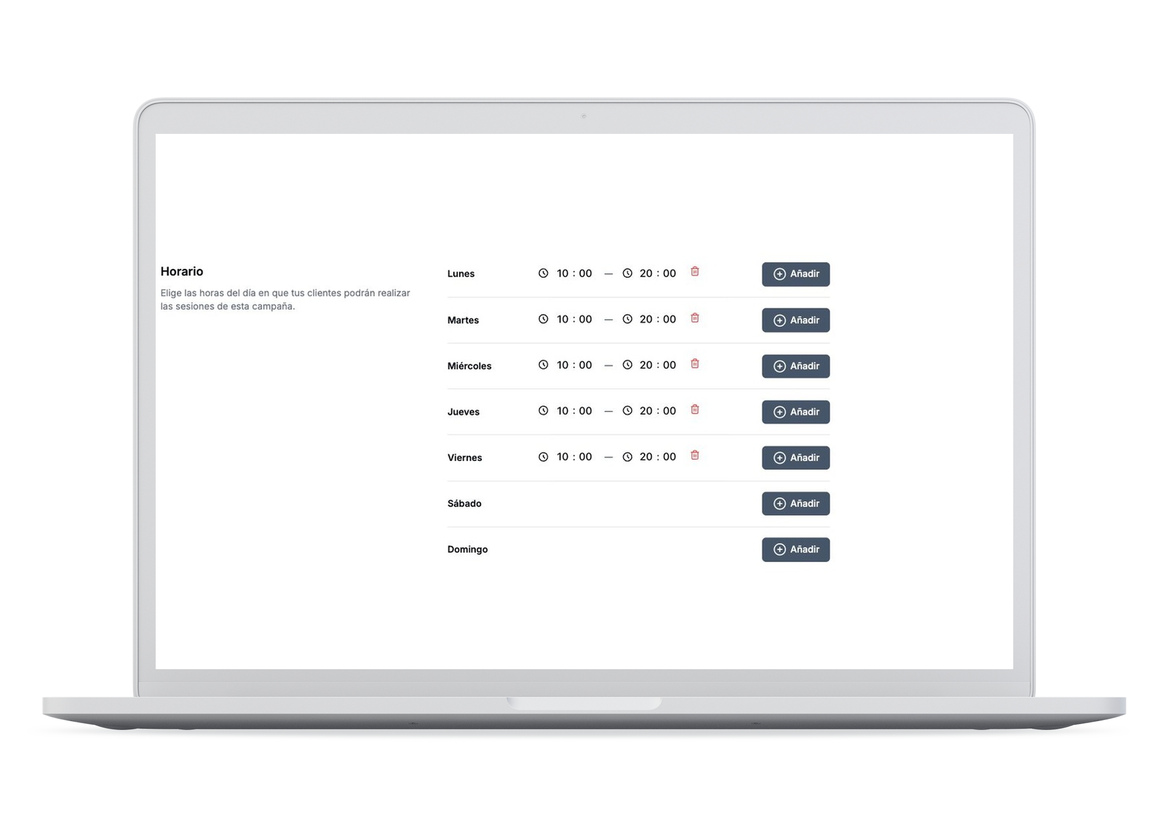
Con la duración, el intervalo y la separación de cada tipo de sesión, Booking calcula solo los huecos libres. Si un pack dura una hora y quedan 40 minutos antes del cierre, ese hueco no se ofrece.
Bloquea los días en que no puedas
Si tienes una boda, una comunión tardía o un día de vacaciones, bloquéalo en Booking / Calendario con el botón Bloquear fechas. Elige desde y hasta qué día y hora, o marca el día completo. Tus clientes verán esas horas como no disponibles.
¿Varias campañas a la vez?
Si en las mismas fechas tienes otra campaña activa, como la de embarazo o newborn, todas comparten tu calendario. Cuando se reserva un hueco en una, deja de estar libre en las demás, así que no tendrás dos sesiones a la misma hora. (Confirmar con producto antes de publicar.)
Consejo: conecta Booking con tu Google Calendar. Verás en el móvil cada reserva navideña en cuanto entre. Tienes los pasos en Booking. Calendario.
Paso 4. Cobra una señal al reservar
La señal es la mejor protección contra los plantones de diciembre. Quien paga 20 o 30 € al reservar casi nunca falta, y si falta, ese hueco no te sale gratis.
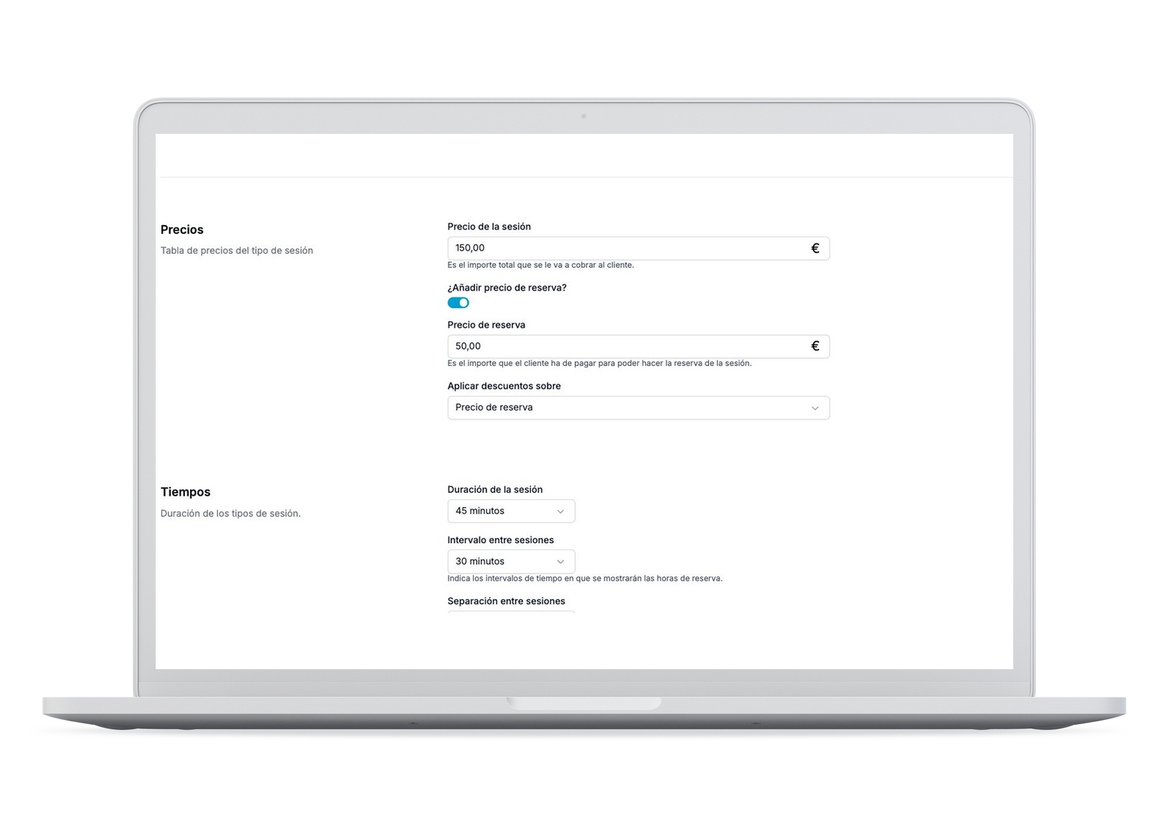
Se configura en cada tipo de sesión, en el campo Precio de reserva:
- Precio de la sesión: el total del pack, por ejemplo 150 €.
- Precio de reserva: lo que el cliente paga al reservar, por ejemplo 50 €. El resto lo cobras el día de la sesión o al entregar las fotos.
Si prefieres cobrar el pack entero por adelantado, pon el mismo importe en los dos campos.
Pago online o por transferencia
Con tarjeta o PayPal, la reserva queda pagada al instante y la sesión se confirma sola.
Con transferencia o efectivo, la reserva queda pendiente de pago. El cliente tiene el plazo que hayas fijado en Booking / Ajustes / Sesiones (de 1 a 30 días) para pagar. En Navidad conviene un plazo corto, de 1 o 2 días, para no bloquear huecos que luego no se pagan.
Cuando te llegue la transferencia, entra en la sesión y registra el pago. Así queda confirmada. El resto del importe también lo puedes registrar desde la propia sesión cuando lo cobres.
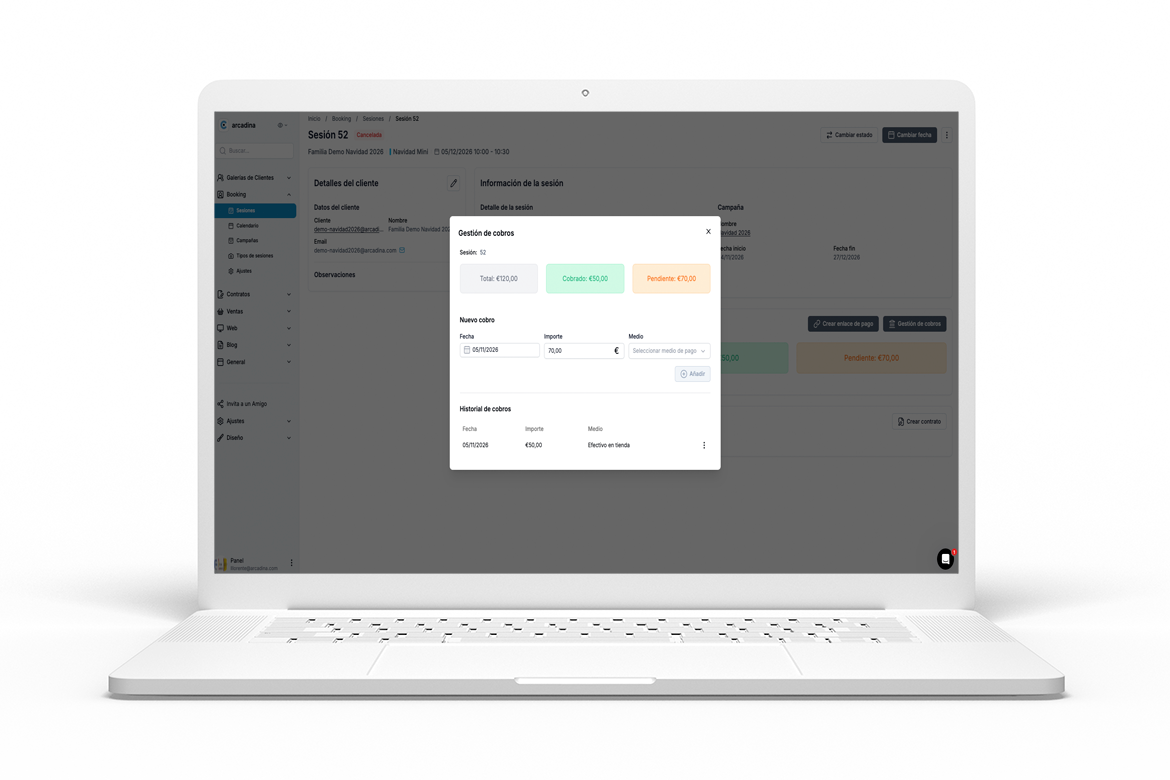
Consejo: di claramente en el texto de la campaña si la señal se devuelve o no en caso de cancelación, y con cuánta antelación. Te ahorrará discusiones. Lo ideal es que figure también en tu contrato de sesión.
Más detalle sobre cobros en Booking. Métodos de pago.
Paso 5. Lanza una preventa y comparte la campaña
Tus clientes de siempre son los que antes reservan. Dales unos días de ventaja antes de abrir la campaña al público: se sentirán cuidados y llenarás los mejores huecos sin gastar en anuncios.
Cómo hacer la preventa
- Pon el inicio del periodo de reservas unos días antes del lanzamiento público.
- No anuncies todavía la campaña en tu menú ni en redes. Comparte el enlace solo con tus clientes.
- Si quieres premiar su fidelidad, crea un código de descuento para ellos. Tienes cómo hacerlo en Descuentos.
- Pasados esos días, publica la campaña en tu web y en tus redes.
Cómo compartirla
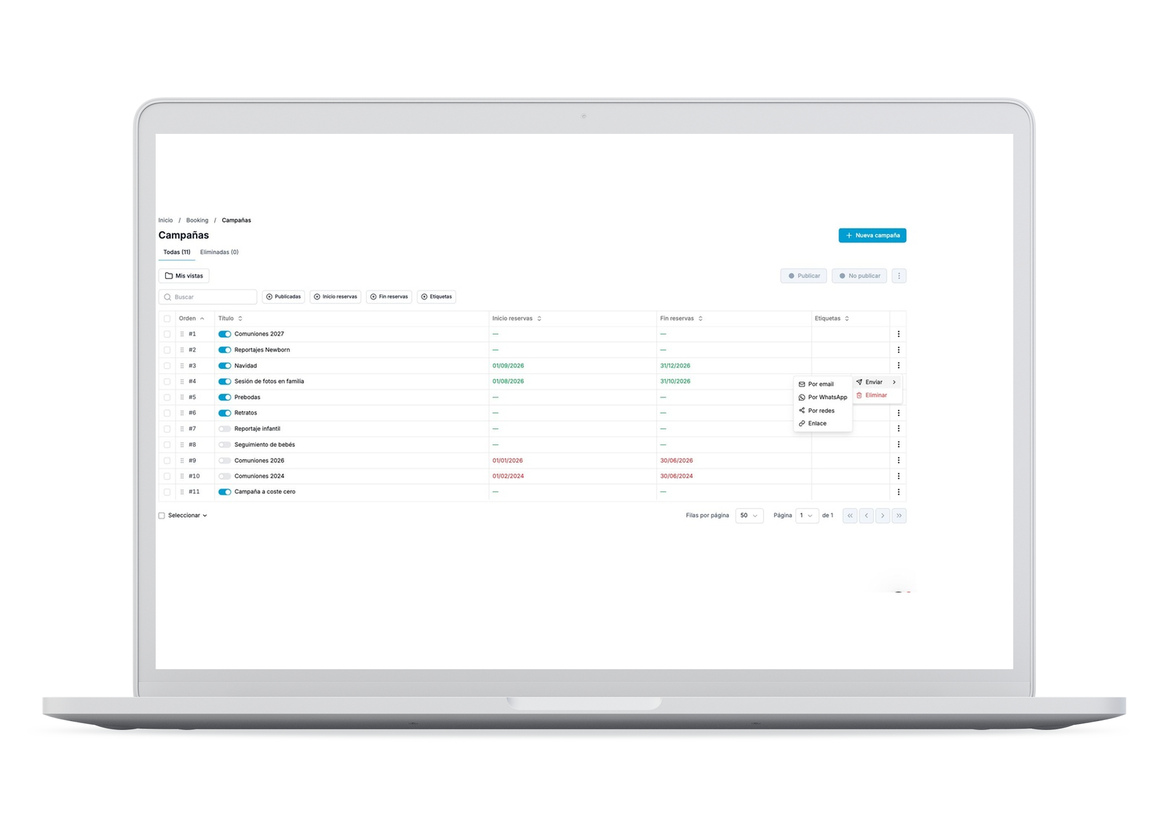
Desde el listado de campañas, pulsa los tres puntos y elige Enviar. Puedes mandarla por:
- email;
- WhatsApp;
- redes sociales;
- enlace, para pegarlo donde quieras (tu bio de Instagram, una historia, un grupo).
Arcadina te propone un texto que puedes cambiar a tu gusto antes de enviarlo.
Consejo: antes de mandar el enlace por WhatsApp, envíatelo a ti mismo. Comprueba que la imagen y el título de la vista previa son los que quieres; salen de la portada y del SEO de la campaña.
Un calendario de comunicación sencillo
| Cuándo | Qué enviar |
|---|---|
| 1.ª semana de noviembre | Preventa a clientes por email y WhatsApp |
| 2.ª semana de noviembre | Lanzamiento público en web y redes |
| A mitad de campaña | «Quedan pocos huecos», con fechas concretas |
| Última semana | Última llamada antes del cierre |
Si necesitas ideas para los mensajes y el decorado, revisa nuestros artículos sobre cómo preparar tus sesiones de fotografía de Navidad y 5 consejos y 10 ejemplos para crear las mejores sesiones de fotografía en Navidad.
Paso 6. Automatiza confirmaciones, recordatorios y la entrega de fotos
Una vez montada la campaña, lo que pasa después de cada reserva puede ir solo. Tres ajustes te quitan casi todos los mensajes de diciembre.
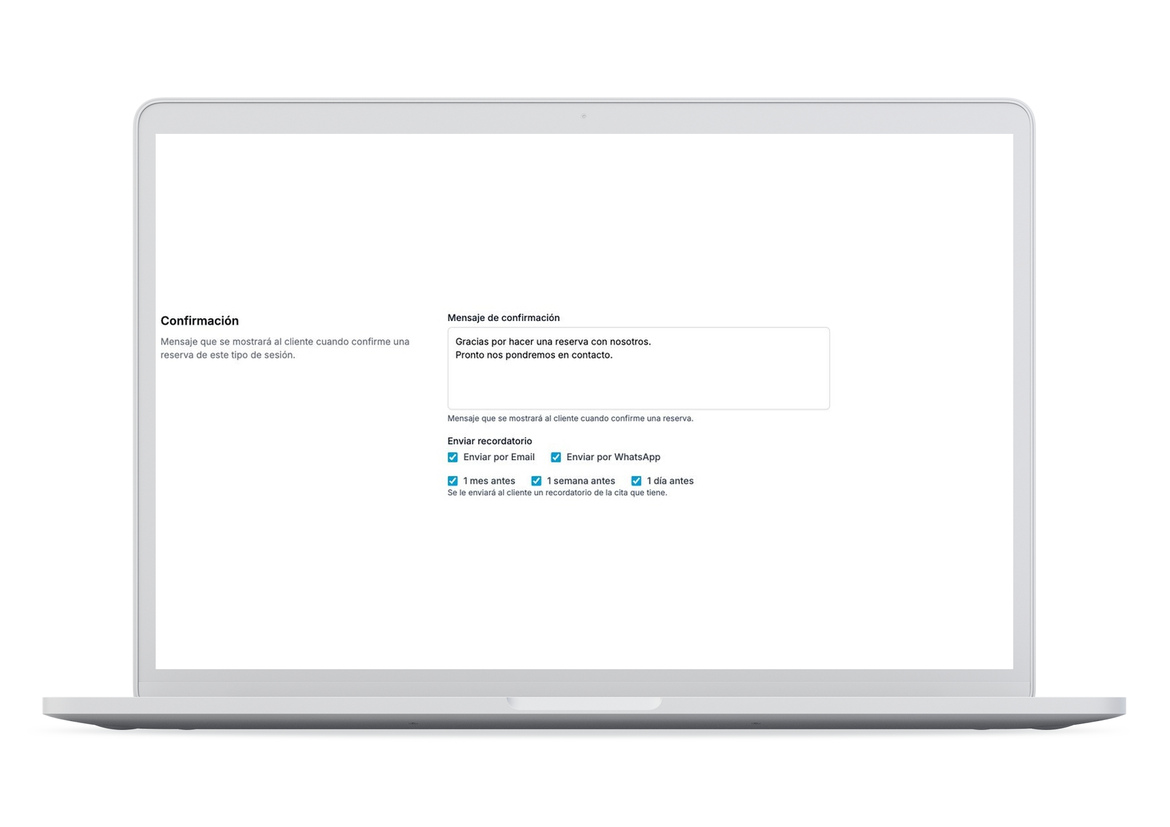
1. Mensaje de confirmación. En cada tipo de sesión, en Confirmación, escribe lo que el cliente necesita saber: dirección, cómo aparcar, qué ropa llevar, si puede traer a la mascota. También puedes usar el campo Texto para el correo.
2. Recordatorio antes de la sesión. Activa Enviar recordatorio en el tipo de sesión. El texto se prepara en Booking / Ajustes / Textos, donde tienes el botón Variables para incluir el nombre del cliente, la fecha o la hora.
3. Formulario con lo que necesitas saber. Si quieres preguntar cuántas personas vienen o la edad de los niños, crea un formulario en General / Formularios y asígnalo al tipo de sesión. El cliente lo rellena al reservar.
Después de la sesión: la galería
Si asignaste una plantilla de galería al tipo de sesión, cada reserva te deja preparada la galería privada del cliente. Solo tienes que subir las fotos y avisarle.
Aquí está la segunda venta de la campaña. En la galería el cliente puede elegir sus fotos favoritas, comprar fotos extra fuera del pack o pedir impresiones para regalar. En Navidad, una copia impresa enmarcada es un regalo que se vende solo.
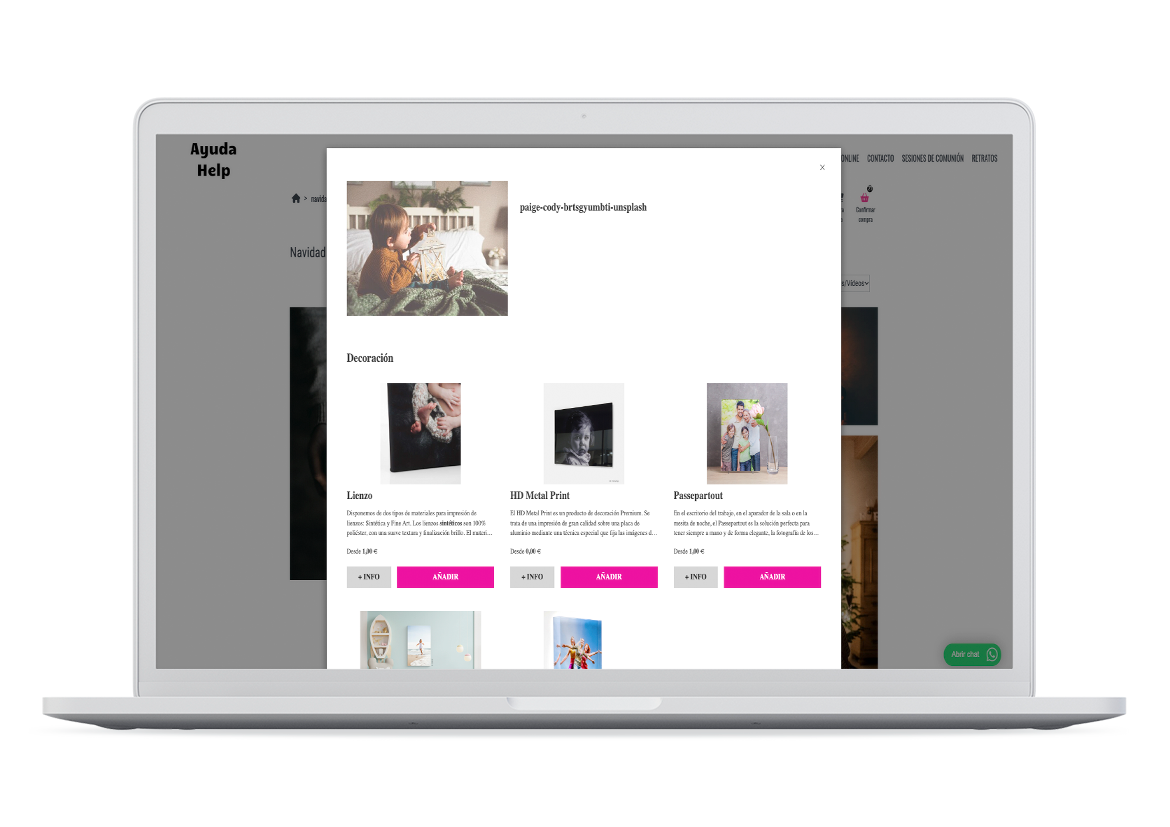
Más información sobre galerías privadas y sobre la venta de fotos e impresiones.
7 errores frecuentes (y cómo evitarlos)
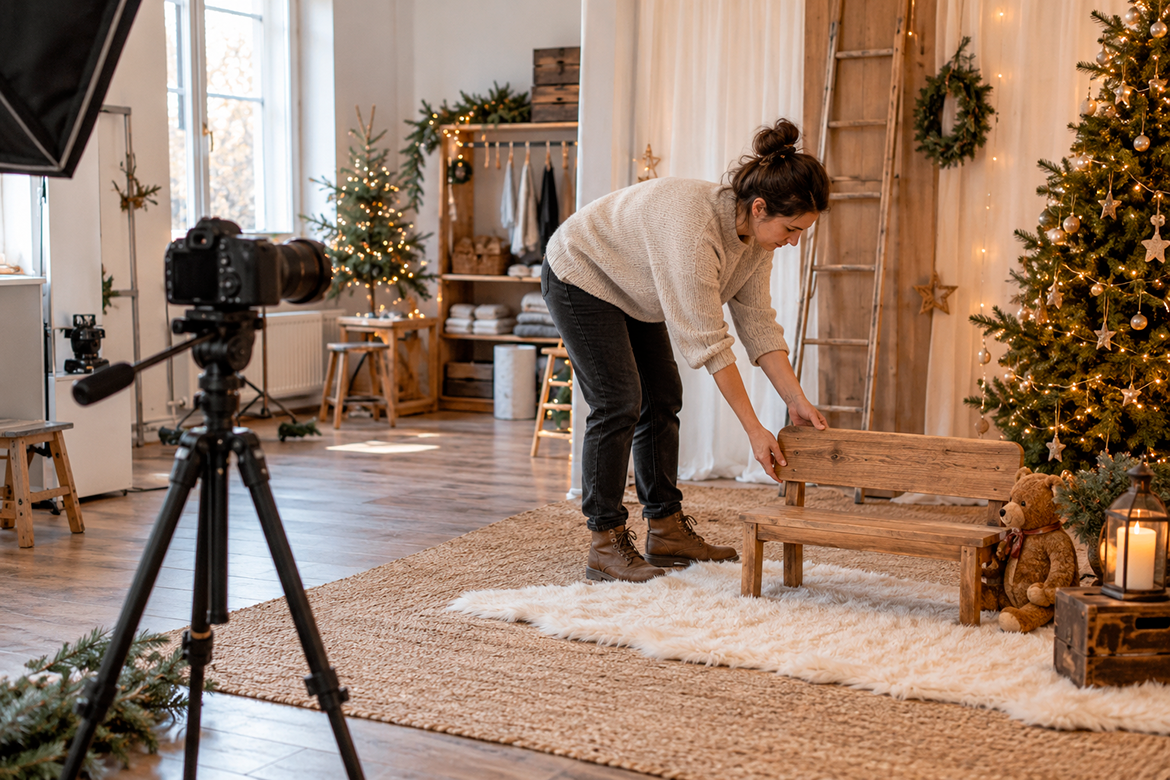
Estos son los fallos que más vemos cada año en las campañas de Navidad de nuestros clientes.
- Un método de pago no aparece al reservar. Casi siempre es que no está marcado para Booking en Ventas / Medios de pago. Revísalo antes de lanzar la campaña.
- Las reservas por transferencia bloquean huecos que nadie paga. Acorta los días para pagar en Booking / Ajustes / Sesiones y registra cada pago en cuanto te llegue.
- Salen horas que no querías ofrecer. Revisa el horario de la campaña, no solo el general. Y recuerda que si no marcas días concretos, se puede reservar cualquier día del periodo.
- Un pack largo aparece a última hora. Booking ofrece una hora si el pack cabe antes del cierre. Si no quieres el pack completo por la tarde, acórtale el horario a ese tipo de sesión o crea un tipo de sesión distinto con su propio horario.
- Te olvidas de publicar el pack duplicado. La copia de un tipo de sesión se crea sin publicar. Revísalo en el listado antes de enviar la campaña.
- La vista previa de WhatsApp sale sin imagen o con un título raro. Sube una portada a la campaña y rellena su SEO. Luego prueba el enlace enviándotelo a ti.
- No revisas la campaña en el móvil. La mayoría de las reservas llegan desde el móvil. Ábrela en el tuyo y haz una reserva de prueba de principio a fin.
La prueba que lo resuelve casi todo: antes de compartir la campaña, haz tú una reserva como si fueras un cliente. Verás los packs, los huecos, el carrito, el pago y los emails tal como les llegarán. Después, borra esa sesión del calendario.
Si has seguido los seis pasos, ya tienes una campaña que vende sola:
- tres packs claros, con precio y señal;
- solo los días y horas que tú eliges;
- una preventa para tus clientes de siempre;
- confirmaciones y recordatorios automáticos;
- una galería lista para entregar y vender más.
El tiempo que antes dedicabas a contestar mensajes, ahora lo tienes para hacer fotos.
Y cuando acabe la Navidad, duplica los tipos de sesión y reutiliza la campaña para la siguiente temporada: San Valentín, comuniones o la vuelta al cole.
¿Aún no tienes Arcadina? Pruébalo gratis y monta tu campaña de Navidad con reservas, cobros y galerías en la misma plataforma.
Agenda online · Reservas · Recordatorios
Que tus clientes reserven sesión sin llamarte
Disponibilidad en tiempo real · Menos idas y venidas por WhatsApp · Reservas confirmadas solas