Come creare la tua campagna di Natale in Booking passo dopo passo
La campagna di Natale è una delle più redditizie dell’anno, ma anche una di quelle che richiedono più tempo su WhatsApp. Messaggi come «Hai ancora un posto sabato?», «Quanto costa la mini sessione?» o «Come ti verso l’acconto?» si moltiplicano a novembre e dicembre.
Con una campagna in Booking, i tuoi clienti possono vedere i pacchetti, scegliere un giorno e un orario disponibili e pagare l’acconto senza il tuo intervento. Tu ricevi semplicemente la prenotazione confermata nel calendario.
In questa guida configurerai l’intera campagna passo dopo passo:
- Creare i tipi di sessione: Mini, Base e Completa.
- Riunirli in una campagna di Natale con il suo periodo di prenotazione.
- Impostare il calendario e gli orari in base ai giorni in cui lavorerai.
- Incassare un acconto al momento della prenotazione.
- Aprire le prenotazioni in anteprima ai tuoi clienti e condividere la campagna.
- Automatizzare conferme, promemoria e la successiva galleria.
Ti basterà un pomeriggio. In cambio, risparmierai molte ore di messaggi durante la stagione.

Prima di iniziare: 3 cose da preparare
Dedica 10 minuti a questi aspetti prima di creare qualsiasi cosa. Se li rimandi, dovrai tornare indietro in ogni tipo di sessione.
1. Booking attivo sul tuo sito. Se non lo hai ancora attivato, segui i primi passi per attivare Booking.
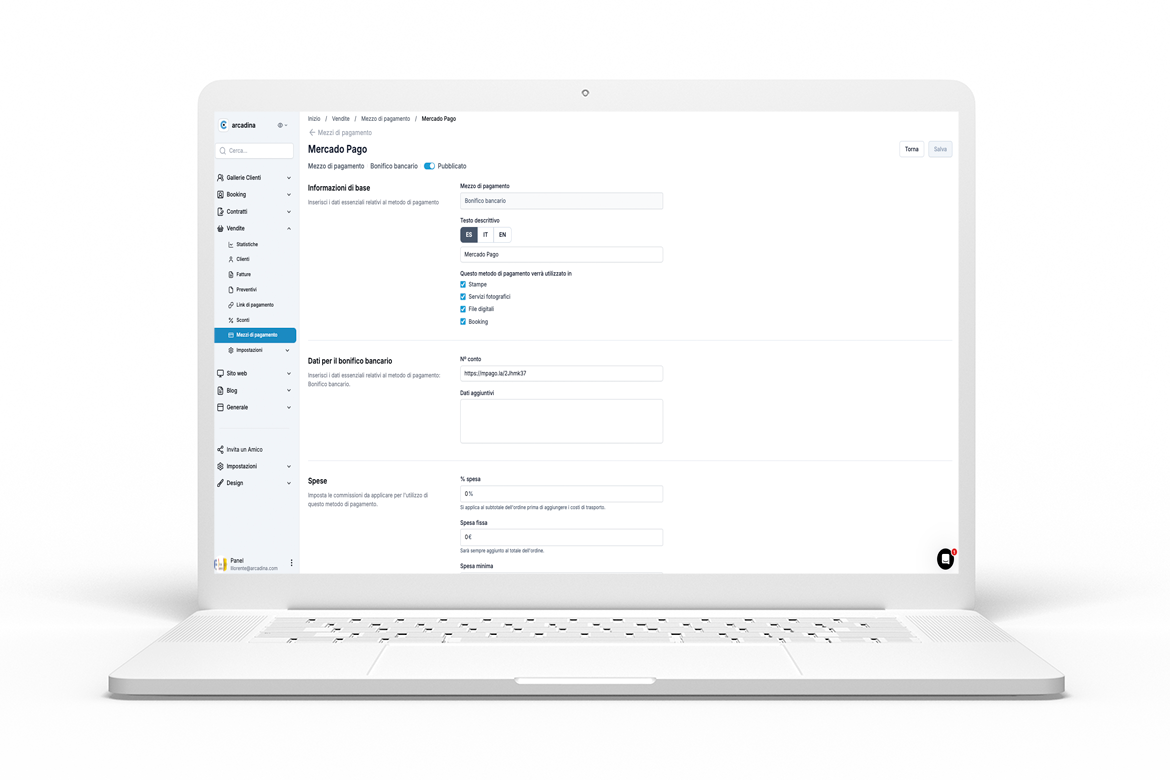
2. Metodi di pagamento attivati per Booking. Si configurano in Pannello di gestione / Vendite / Metodi di pagamento. Per le prenotazioni puoi offrire:
- Carta (Stripe o Redsys);
- PayPal;
- Bonifico bancario;
- Contanti in studio.
Apri ogni metodo e seleziona l’utilizzo in Booking. Altrimenti non comparirà nel carrello della prenotazione.
3. Impostazioni generali di Booking controllate. Si trovano in Booking / Impostazioni e si applicano per impostazione predefinita a tutte le sessioni:
- Orario: il normale orario del tuo studio. In seguito lo modificherai nella campagna.
- Sessioni: durata, intervallo e pausa tra le sessioni, giorni per pagare se il pagamento è offline (da 1 a 30) e anticipo minimo per prenotare.
- Testi: i messaggi automatici di nuova prenotazione, promemoria e modifiche.
Trovi tutti i dettagli in Booking. Impostazioni.
Consiglio: decidi subito i tuoi pacchetti e i prezzi. Sarà più semplice completare tutti i passaggi successivi.
Passo 1. Crea i tipi di sessione: Mini, Base e Completa
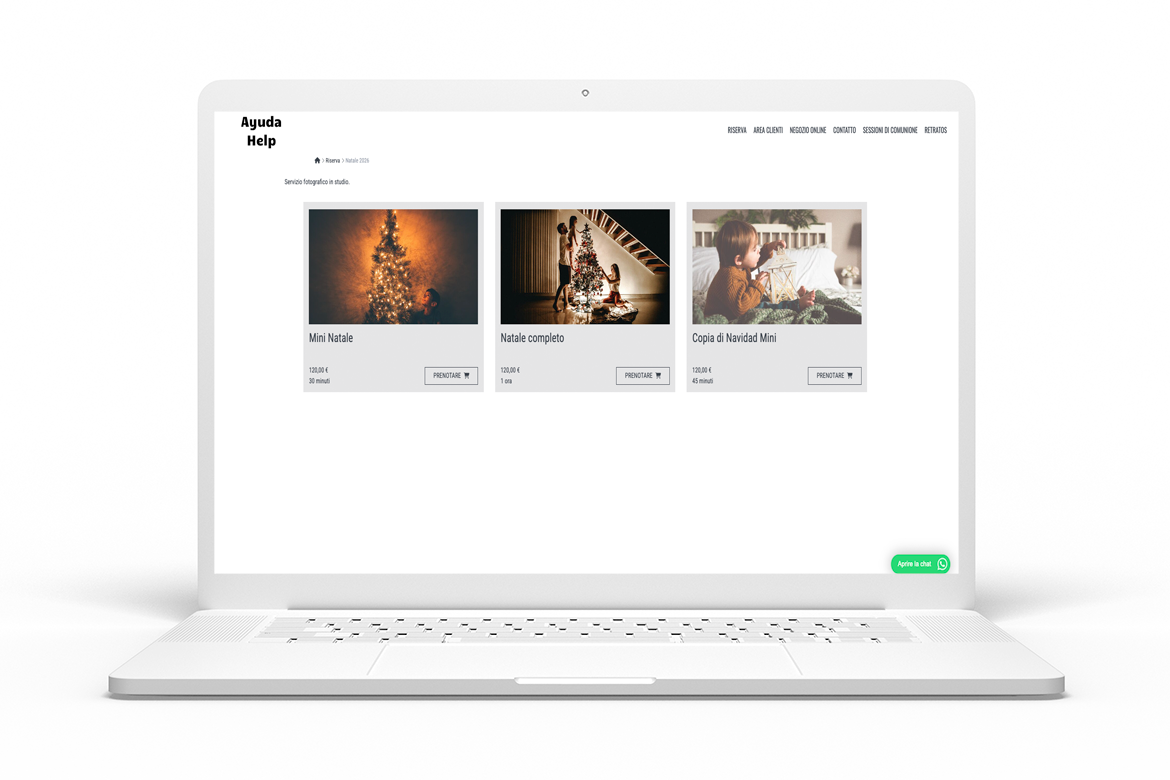
Ogni pacchetto che vendi è un tipo di sessione. Di solito bastano tre opzioni: una proposta di ingresso che attira, una intermedia che vende di più e una completa che aumenta il valore medio delle vendite.
| Pacchetto | Durata indicativa | Per chi |
|---|---|---|
| Natale Mini | 20–30 min | Chi desidera una foto per gli auguri |
| Natale Base | 45 min | Famiglie con bambini piccoli |
| Natale Completa | 1 ora o più | Famiglie numerose, più gruppi o un allestimento personalizzato |
(Le durate sono esempi: adattale al tuo modo di lavorare.)
Per creare il primo tipo di sessione:
- Vai in Pannello / Booking / Tipi di sessione e premi + Nuovo tipo di sessione.
- Scrivi il titolo («Natale Mini») e un breve testo con ciò che include: durata, numero di foto consegnate ed eventuale allestimento.
- Inserisci il prezzo della sessione e il prezzo di prenotazione, cioè l’acconto da pagare al momento della prenotazione (lo vedremo al passo 4).
- In Tempi, imposta durata, intervallo, pausa tra le sessioni e anticipo minimo.
- Scegli un colore per distinguere ogni pacchetto a colpo d’occhio nel calendario.
- Se vuoi, assegna un modello di galleria e un modello di contratto.
- Aggiungi un’immagine di copertina natalizia e salva.
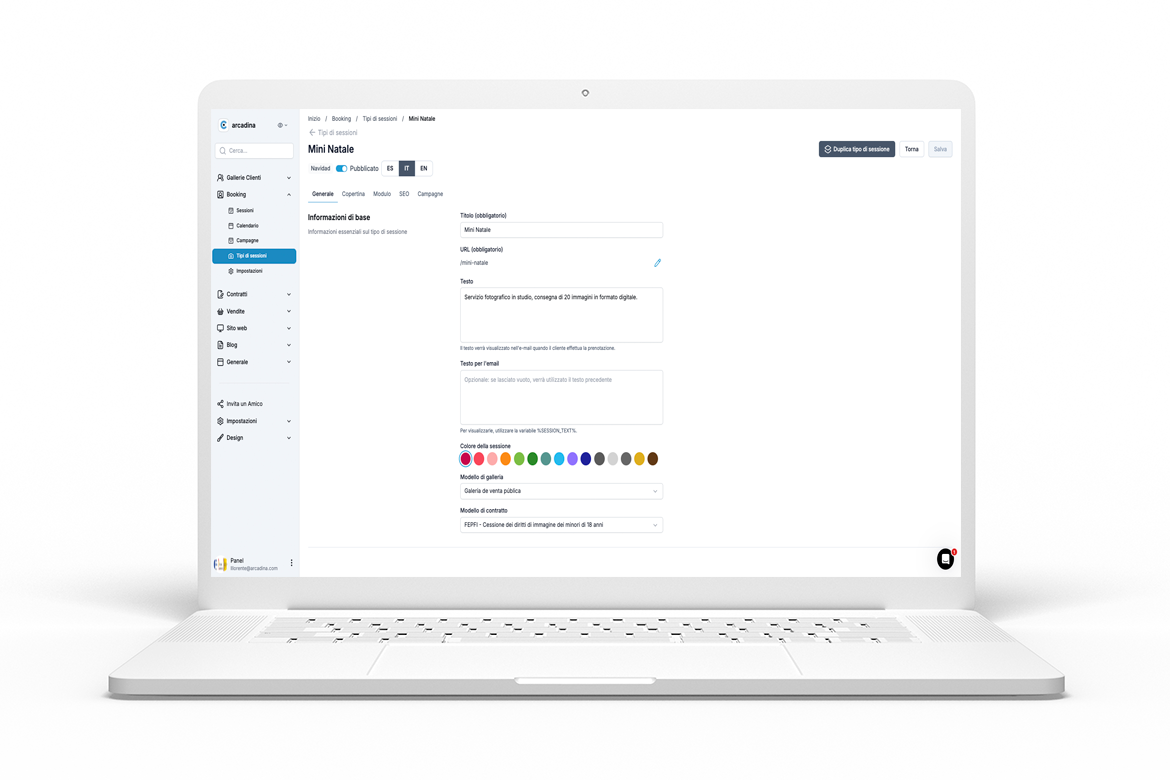
Per gli altri due pacchetti non ricominciare da zero. Premi i tre puntini del tipo di sessione e scegli Duplica. Poi modifica titolo, prezzo e durata. Attenzione: la copia viene creata non pubblicata, quindi ricordati di pubblicarla.
A proposito dei tempi: la pausa tra le sessioni ti permette di sistemare l’allestimento o accogliere la famiglia successiva (puoi scegliere da nessuna pausa fino a 2 ore). L’intervallo stabilisce ogni quanto vengono proposti gli orari di inizio.
Trovi tutti i campi spiegati in Booking. Tipi di sessioni.
Passo 2. Crea la campagna «Natale 2026» e il periodo di prenotazione
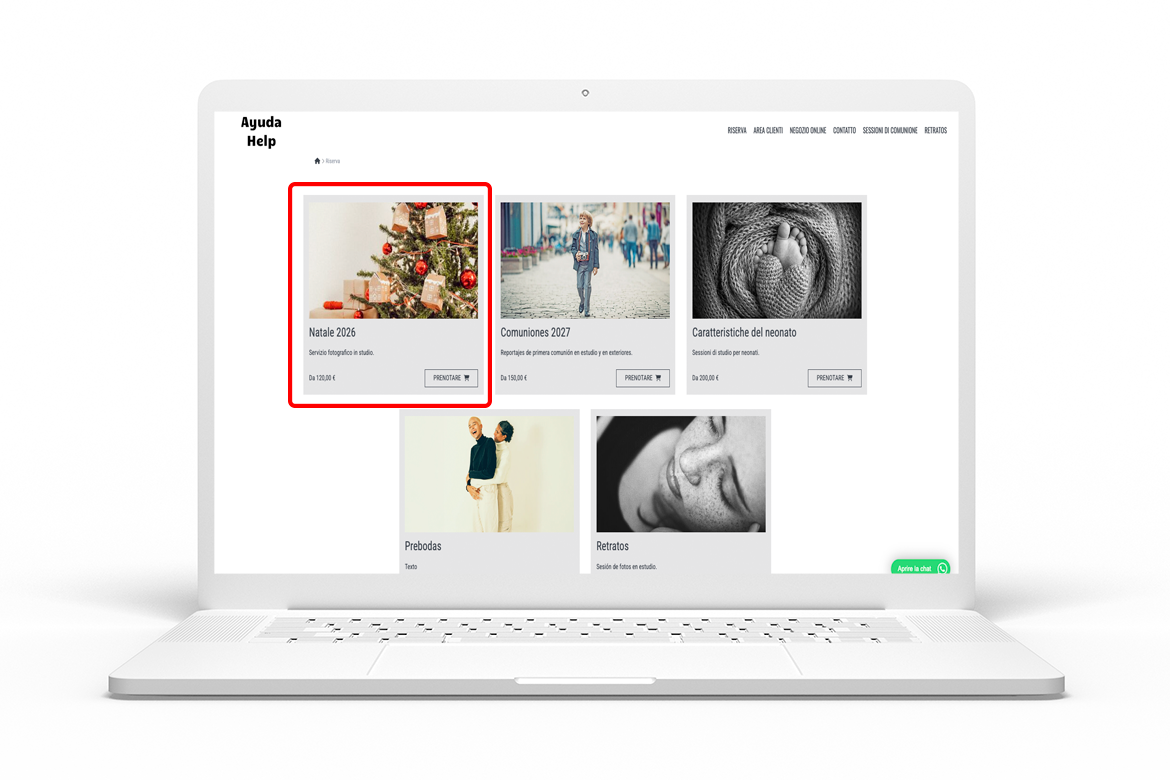
La campagna riunisce i tre pacchetti in un’unica pagina con il suo URL. È il link che condividerai con i tuoi clienti.
- Vai in Booking / Campagne e crea una nuova campagna.
- In Informazioni generali, scrivi il titolo («Sessioni di Natale 2026»), un URL breve e facile da comunicare (per esempio /natale) e un testo che spieghi cosa include ogni pacchetto, dove si svolgeranno le sessioni e fino a quando si potrà prenotare.
- Imposta il periodo di prenotazione: la data di apertura e quella di chiusura delle prenotazioni. Se lasci vuota la data di fine, la campagna rimarrà attiva finché non la disattiverai.
- Assegna i tre tipi di sessione alla campagna. Puoi farlo da ciascun tipo di sessione, nel campo Campagna.
- In Immagini, carica una copertina e uno sfondo per desktop e un altro per dispositivi mobili.
- Completa la sezione SEO con un titolo e una descrizione che includano la tua città, per esempio «Sessioni fotografiche di Natale a Milano».
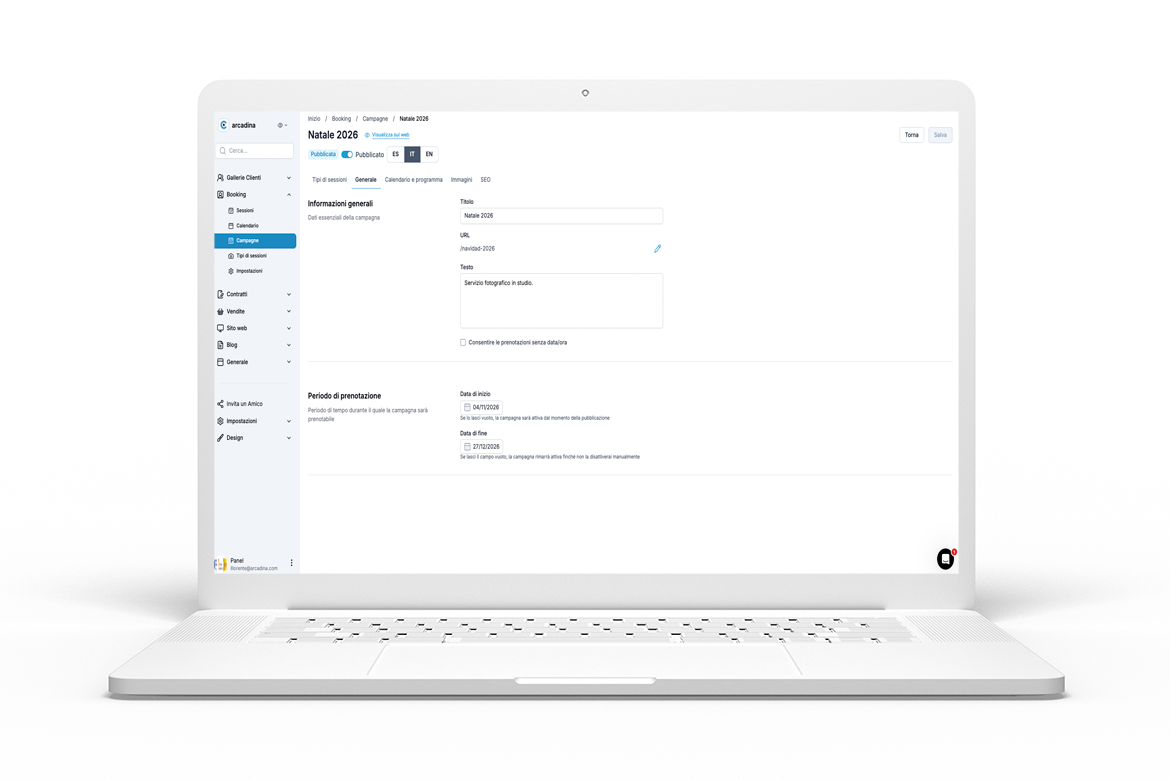
Il periodo di prenotazione e le date delle sessioni non sono la stessa cosa. Il primo indica quando è possibile prenotare (per esempio dal 3 novembre al 15 dicembre). I giorni in cui realizzerai le sessioni si definiscono nel passo successivo. Puoi quindi aprire le prenotazioni a novembre per sessioni di dicembre.
Consiglio: carica immagini tue di sessioni natalizie degli anni precedenti. Sono molto più efficaci delle foto di archivio. Controlla anche come appare la campagna sul cellulare: la maggior parte dei tuoi clienti prenoterà da lì.
In Booking / Impostazioni / Campagna puoi decidere se mostrare il prezzo «Da…» (quello del pacchetto più economico) e il pulsante «Prenota». Trovi la spiegazione completa in Booking. Campagne.
Passo 3. Scegli i giorni e gli orari delle sessioni
A Natale probabilmente non seguirai il tuo solito orario. È normale concentrare le sessioni in alcuni fine settimana o aprire una domenica speciale. Tutto si imposta nella sezione Calendario e orario della campagna.
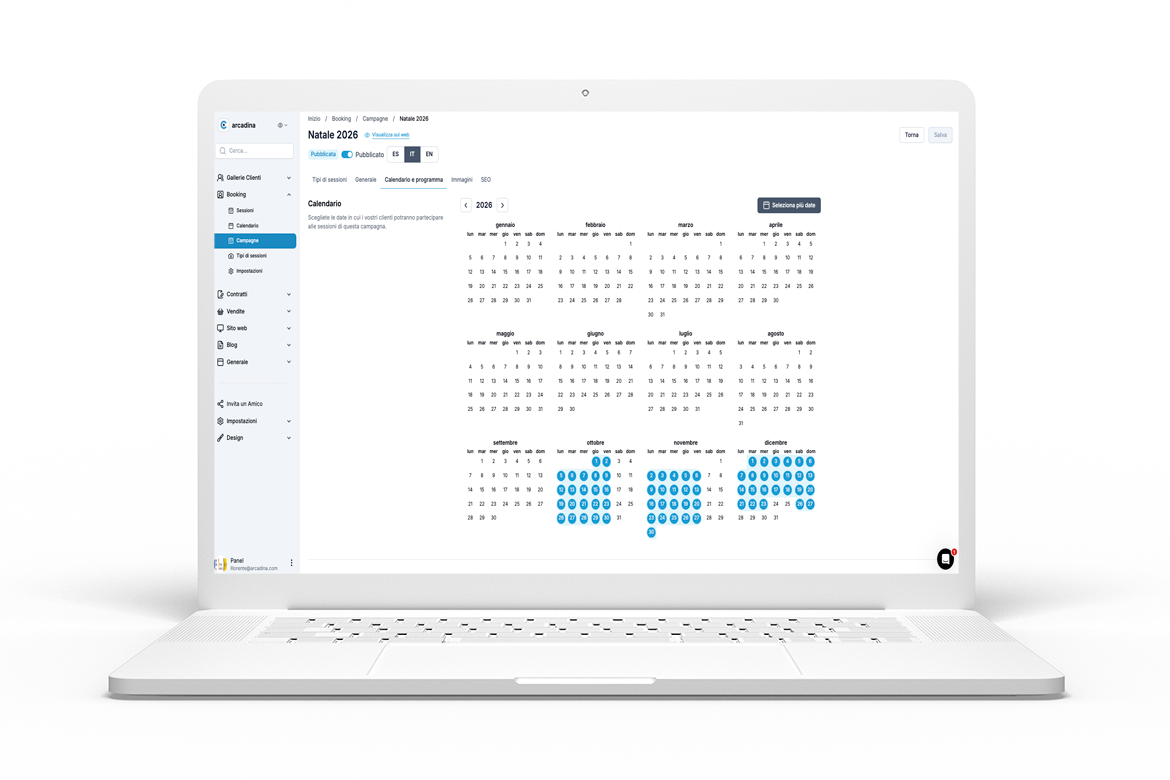
- Seleziona i giorni precisi in cui realizzerai le sessioni, per esempio alcuni sabati e domeniche tra fine novembre e dicembre. Se non ne selezioni nessuno, sarà possibile prenotare qualsiasi giorno all’interno del periodo di prenotazione.
- Definisci l’orario di ogni giorno della settimana. Puoi aggiungere più fasce con + Aggiungi, per esempio dalle 10:00 alle 14:00 e dalle 16:00 alle 19:30, lasciando libera la pausa pranzo.
- Rimuovi i giorni in cui non lavori con l’icona del cestino.
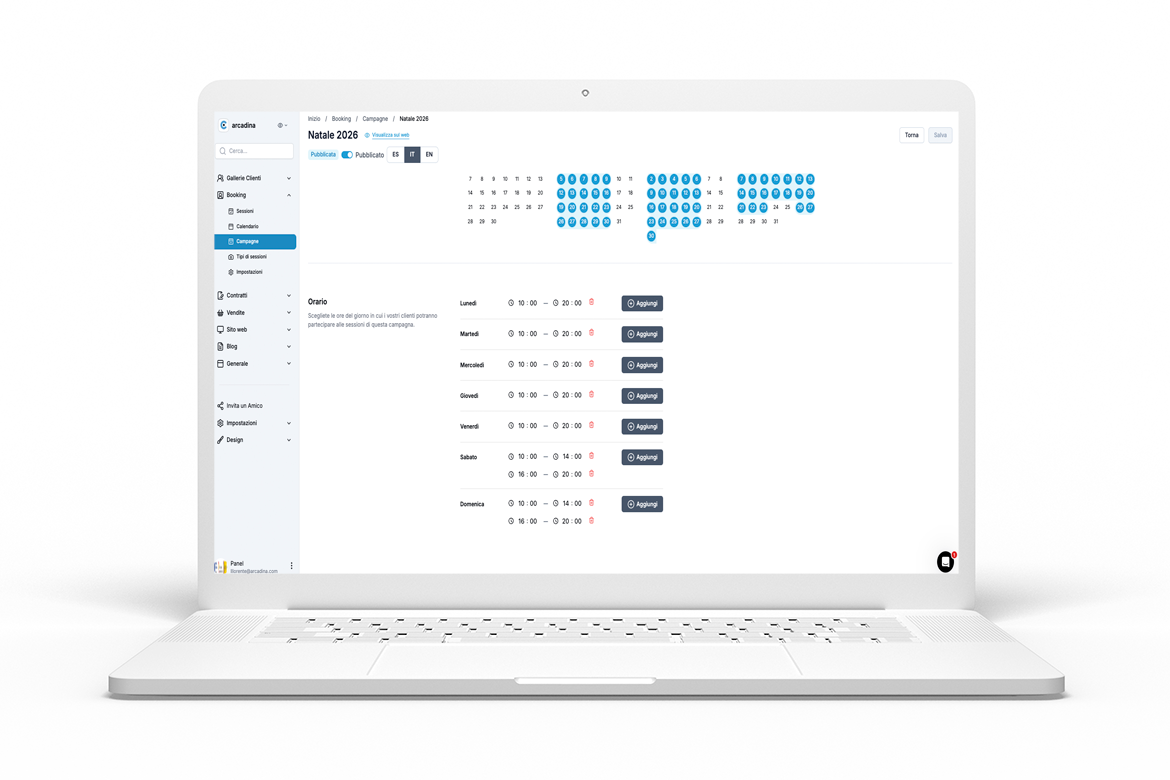
Booking calcola automaticamente gli spazi disponibili in base alla durata, all’intervallo e alla pausa di ogni tipo di sessione. Se un pacchetto dura un’ora e mancano 40 minuti alla chiusura, quell’orario non viene proposto.
Blocca i giorni in cui non sei disponibile
Se hai un matrimonio, una comunione tardiva o un giorno di ferie, bloccalo in Booking / Calendario con il pulsante Blocca date. Scegli giorno e ora di inizio e fine oppure seleziona l’intera giornata. I clienti vedranno quegli orari come non disponibili.
Più campagne contemporaneamente?
Se nelle stesse date hai un’altra campagna attiva, come maternità o newborn, controlla insieme le disponibilità e prova il processo di prenotazione prima del lancio.
Consiglio: collega Booking al tuo Google Calendar. Vedrai sul cellulare ogni prenotazione natalizia appena arriva. Trovi i passaggi in Booking. Calendario.
Passo 4. Incassa un acconto alla prenotazione
L’acconto è una buona protezione contro le assenze di dicembre. Chi paga 20 o 30 € al momento della prenotazione è più propenso a presentarsi e, se non viene, quello spazio non sarà stato impegnato del tutto inutilmente.
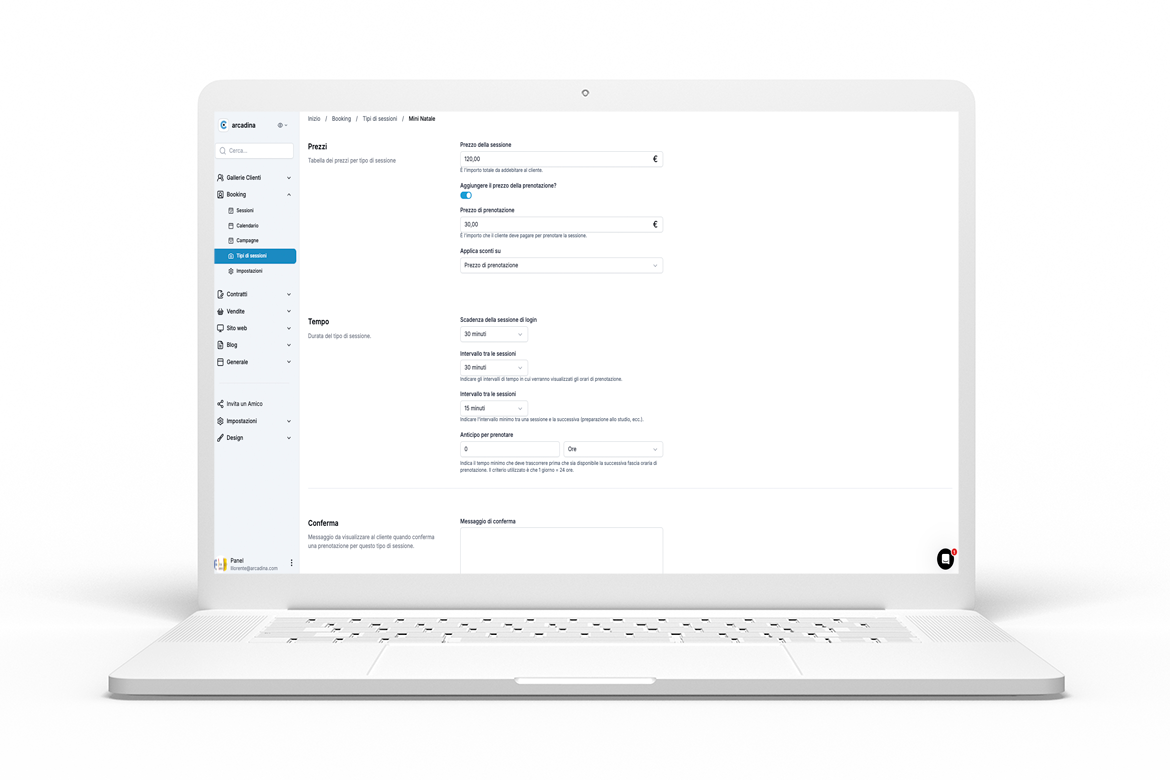
Si configura in ogni tipo di sessione, nel campo Prezzo di prenotazione:
- Prezzo della sessione: il totale del pacchetto, per esempio 120 €.
- Prezzo di prenotazione: ciò che il cliente paga quando prenota, per esempio 20 €. Il saldo lo incassi il giorno della sessione o alla consegna delle foto.
Se preferisci incassare tutto il pacchetto in anticipo, inserisci lo stesso importo in entrambi i campi.
Pagamento online o tramite bonifico
Con carta o PayPal, la prenotazione viene pagata subito e la sessione si conferma automaticamente.
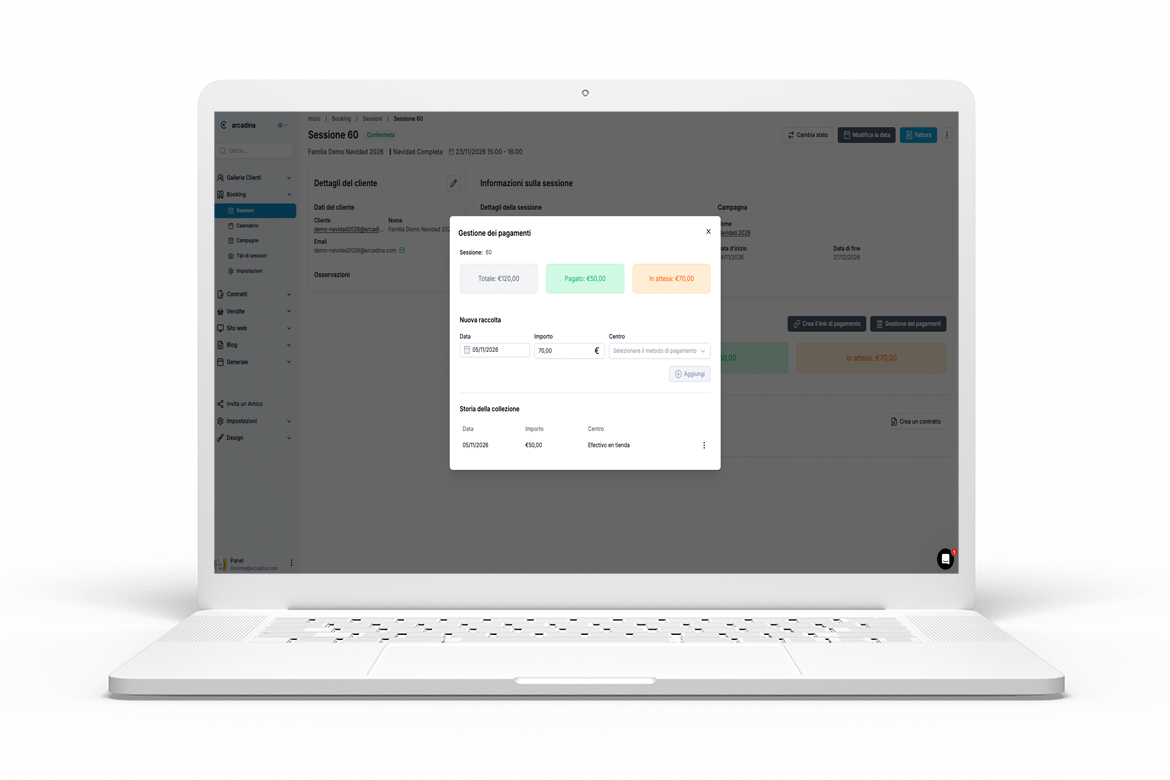
Con bonifico o contanti, la prenotazione rimane in attesa di pagamento. Il cliente ha il termine che hai impostato in Booking / Impostazioni / Sessioni (da 1 a 30 giorni) per pagare. A Natale conviene un termine breve, di 1 o 2 giorni, per evitare di bloccare spazi che poi non vengono pagati.
Quando ricevi il bonifico, apri la sessione e registra il pagamento per confermarla. Puoi registrare anche il saldo dalla sessione stessa quando lo incassi.
Consiglio: spiega chiaramente nel testo della campagna se l’acconto viene rimborsato in caso di cancellazione e con quanto preavviso. Eviterai incomprensioni. L’ideale è indicarlo anche nel tuo contratto per la sessione.
Passo 5. Apri le prenotazioni in anteprima e condividi la campagna
I clienti abituali sono spesso i primi a prenotare. Offri loro qualche giorno di vantaggio prima di aprire la campagna al pubblico: si sentiranno apprezzati e riempirai gli orari migliori senza spendere in pubblicità.
Come organizzare l’anteprima
- Imposta l’inizio del periodo di prenotazione qualche giorno prima del lancio pubblico.
- Non annunciare ancora la campagna nel menu del sito o sui social. Condividi il link soltanto con i tuoi clienti.
- Se vuoi premiare la loro fedeltà, crea un codice sconto dedicato.
- Trascorsi quei giorni, annuncia la campagna sul sito e sui social.
Come condividerla
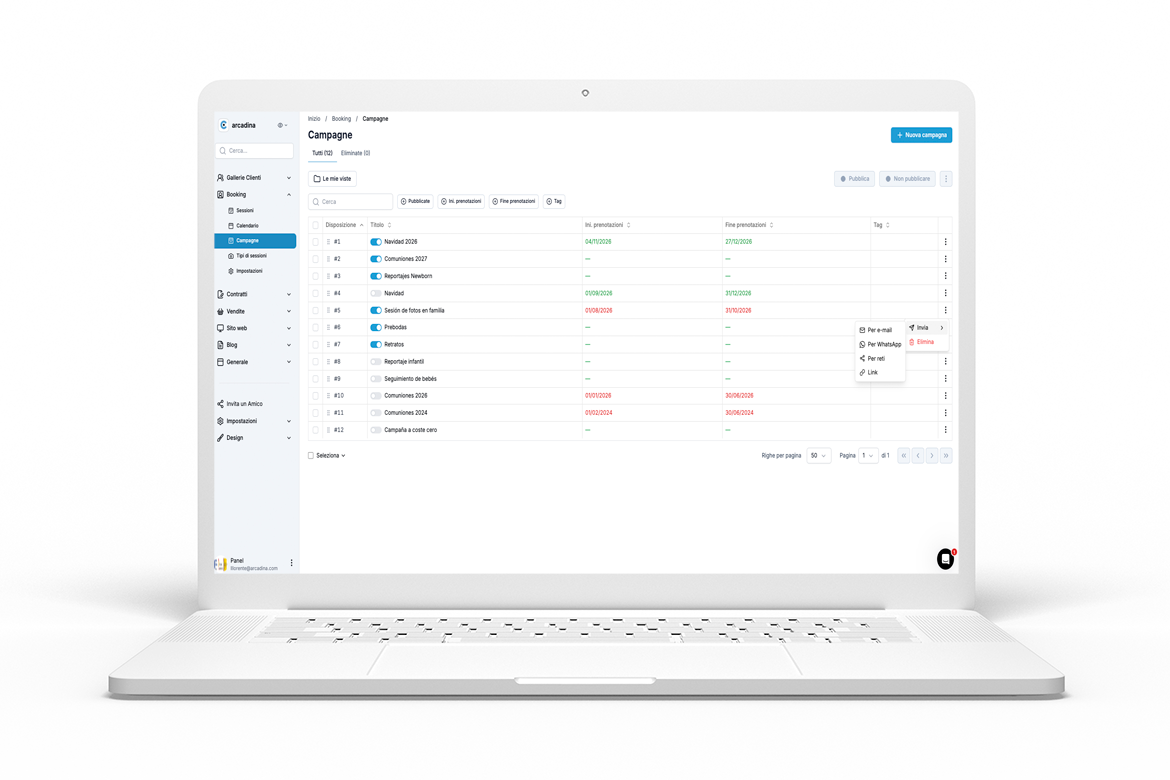
Dall’elenco delle campagne, premi i tre puntini e scegli Invia. Puoi condividerla tramite:
- Email;
- WhatsApp;
- Social network;
- Link, da incollare dove vuoi: nella bio di Instagram, in una storia o in un gruppo.
Arcadina ti propone un testo che puoi modificare come preferisci prima di inviarlo.
Consiglio: prima di condividere il link su WhatsApp, invialo a te stesso. Verifica che l’immagine e il titolo dell’anteprima siano quelli desiderati: provengono dalla copertina e dal SEO della campagna.
Un semplice calendario di comunicazione
| Quando | Cosa inviare |
|---|---|
| Prima settimana di novembre | Anteprima per i clienti tramite email e WhatsApp |
| Seconda settimana di novembre | Lancio pubblico sul sito e sui social |
| A metà campagna | «Restano pochi posti», con date precise |
| Ultima settimana | Ultimo invito prima della chiusura |
Per trovare idee per i messaggi e l’allestimento, leggi i nostri articoli su come preparare le tue sessioni fotografiche di Natale e 5 consigli e 10 esempi per realizzare i migliori servizi fotografici di Natale.
Passo 6. Automatizza conferme, promemoria e consegna delle foto
Una volta configurata la campagna, molte delle operazioni successive a ogni prenotazione possono essere automatiche. Tre impostazioni ti risparmiano quasi tutti i messaggi di dicembre.
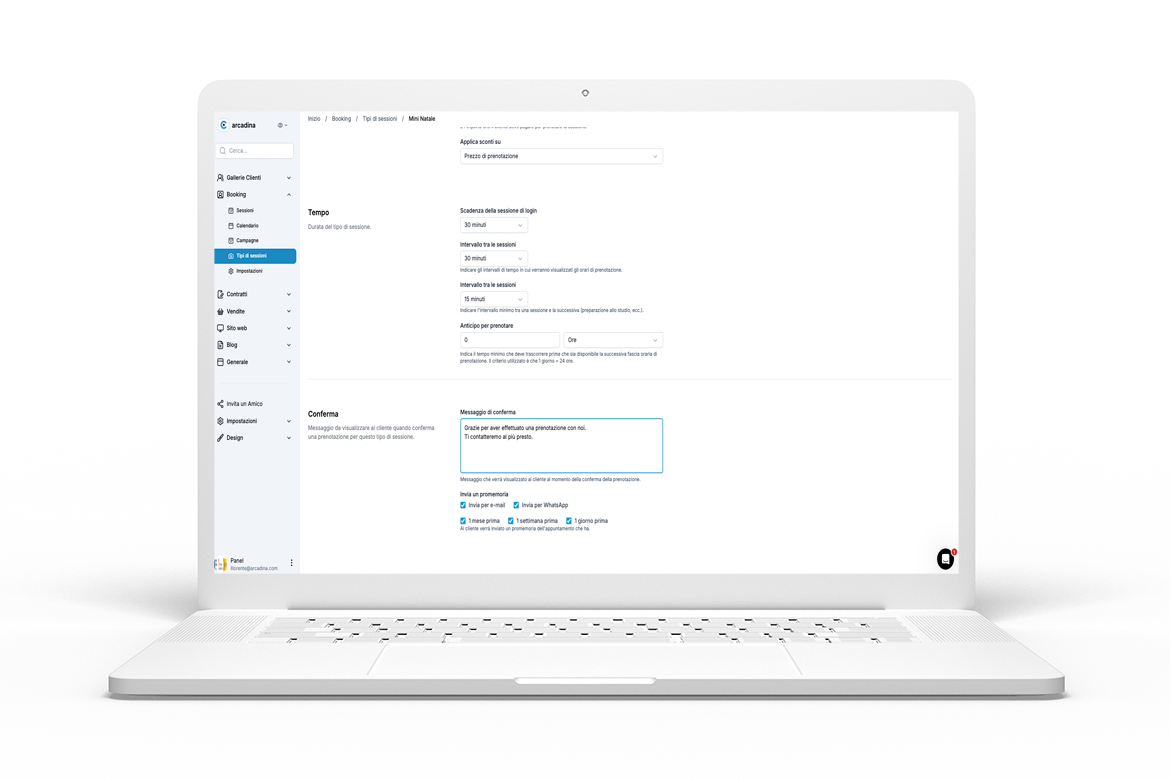
1. Messaggio di conferma. In ogni tipo di sessione, in Conferma, scrivi ciò che il cliente deve sapere: indirizzo, parcheggio, abbigliamento consigliato e se può portare il proprio animale. Puoi usare anche il campo Testo per l’email.
2. Promemoria prima della sessione. Attiva Invia promemoria nel tipo di sessione. Il testo si prepara in Booking / Impostazioni / Testi, dove il pulsante Variabili permette di inserire il nome del cliente, la data o l’ora.
3. Un modulo con le informazioni che ti servono. Se vuoi chiedere quante persone verranno o l’età dei bambini, crea un modulo in Generale / Moduli e assegnalo al tipo di sessione. Il cliente lo compila quando prenota.
Dopo la sessione: la galleria
Se hai assegnato un modello di galleria al tipo di sessione, ogni prenotazione prepara la galleria privata del cliente. Devi soltanto caricare le foto e avvisarlo.
Qui nasce la seconda vendita della campagna. Nella galleria il cliente può scegliere le foto preferite, acquistare immagini extra oltre a quelle del pacchetto oppure ordinare stampe da regalare. A Natale, una stampa incorniciata è un regalo particolarmente apprezzato.
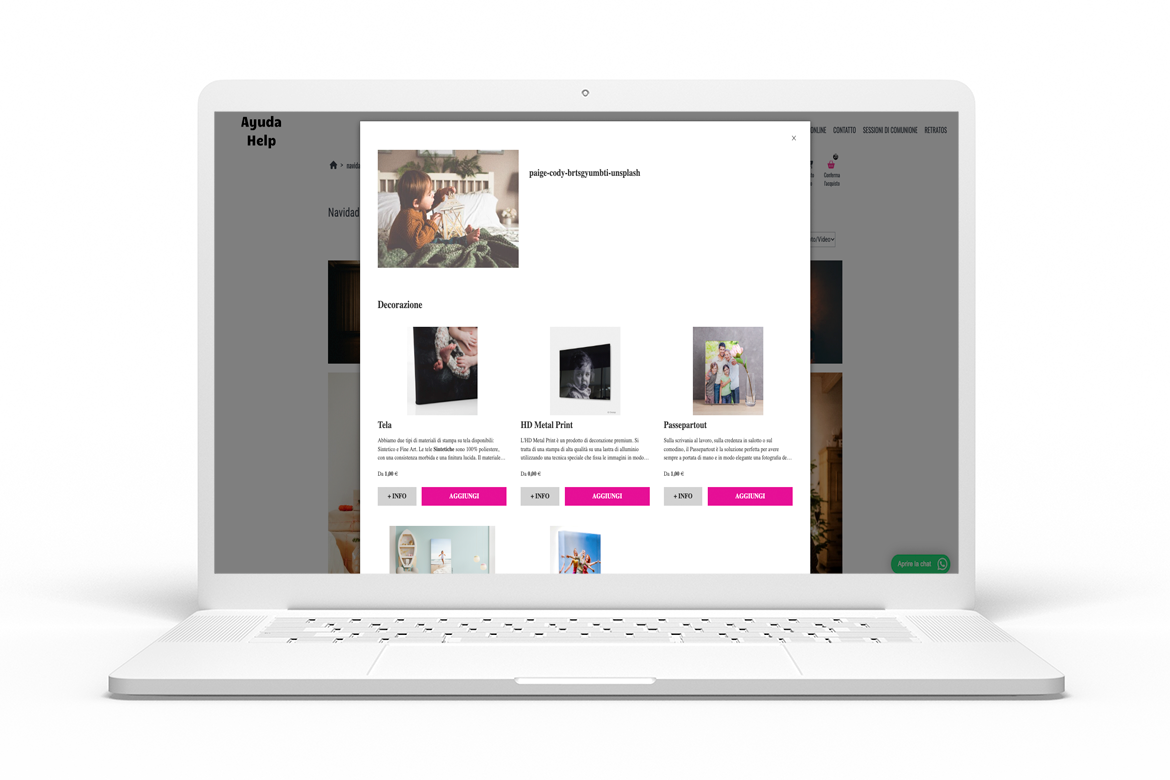
Scopri di più sulle gallerie private e sulla vendita di foto e stampe.
7 errori frequenti e come evitarli
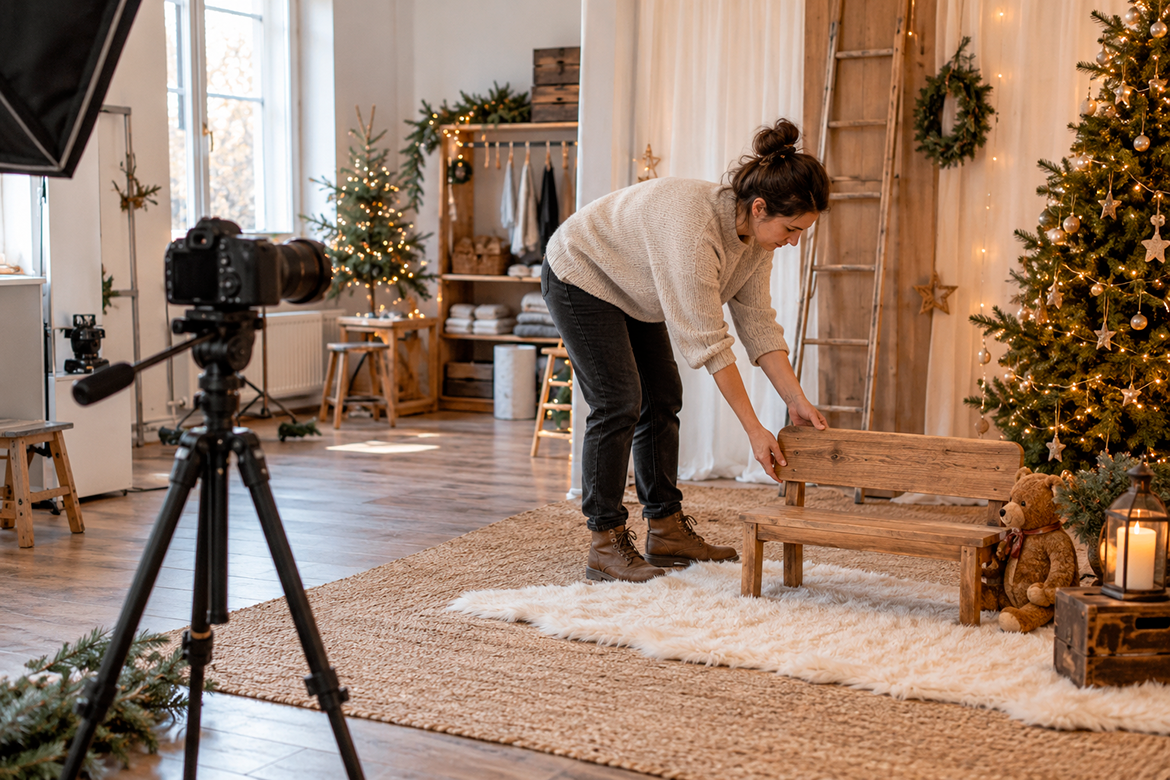
Questi sono gli errori che vediamo più spesso ogni anno nelle campagne natalizie dei nostri clienti.
- Un metodo di pagamento non compare durante la prenotazione. Quasi sempre non è stato selezionato per Booking in Vendite / Metodi di pagamento. Controllalo prima del lancio.
- Le prenotazioni con bonifico bloccano spazi che nessuno paga. Riduci i giorni per pagare in Booking / Impostazioni / Sessioni e registra ogni pagamento appena arriva.
- Compaiono orari che non volevi offrire. Controlla l’orario della campagna, non soltanto quello generale. Ricorda che, se non selezioni giorni precisi, è possibile prenotare qualsiasi giorno del periodo.
- Un pacchetto lungo compare a fine giornata. Booking propone un orario se il pacchetto termina prima della chiusura. Se non vuoi offrire il pacchetto completo nel pomeriggio, riduci l’orario di quel tipo di sessione oppure creane uno diverso con il proprio orario.
- Dimentichi di pubblicare il pacchetto duplicato. La copia di un tipo di sessione viene creata non pubblicata. Controlla l’elenco prima di condividere la campagna.
- L’anteprima di WhatsApp appare senza immagine o con un titolo insolito. Carica una copertina e compila il SEO della campagna. Poi prova il link inviandolo a te stesso.
- Non controlli la campagna sul cellulare. La maggior parte delle prenotazioni arriva da dispositivi mobili. Aprila sul tuo ed esegui una prenotazione di prova dall’inizio alla fine.
La prova che risolve quasi tutto: prima di condividere la campagna, effettua tu stesso una prenotazione come se fossi un cliente. Vedrai pacchetti, disponibilità, carrello, pagamento ed email esattamente come li vedranno loro. Poi elimina la sessione di prova dal calendario.
La tua campagna di Natale, pronta in un pomeriggio
Se hai seguito i sei passaggi, hai una campagna pronta a ricevere prenotazioni:
- Tre pacchetti chiari, con prezzo e acconto;
- Soltanto i giorni e gli orari che scegli tu;
- Un’anteprima per i tuoi clienti abituali;
- Conferme e promemoria automatici;
- Una galleria pronta per consegnare e vendere di più.
Il tempo che prima dedicavi a rispondere ai messaggi ora puoi dedicarlo alle fotografie.
E quando finisce il Natale, duplica i tipi di sessione e riutilizza la campagna per la stagione successiva: San Valentino, comunioni o il ritorno a scuola.
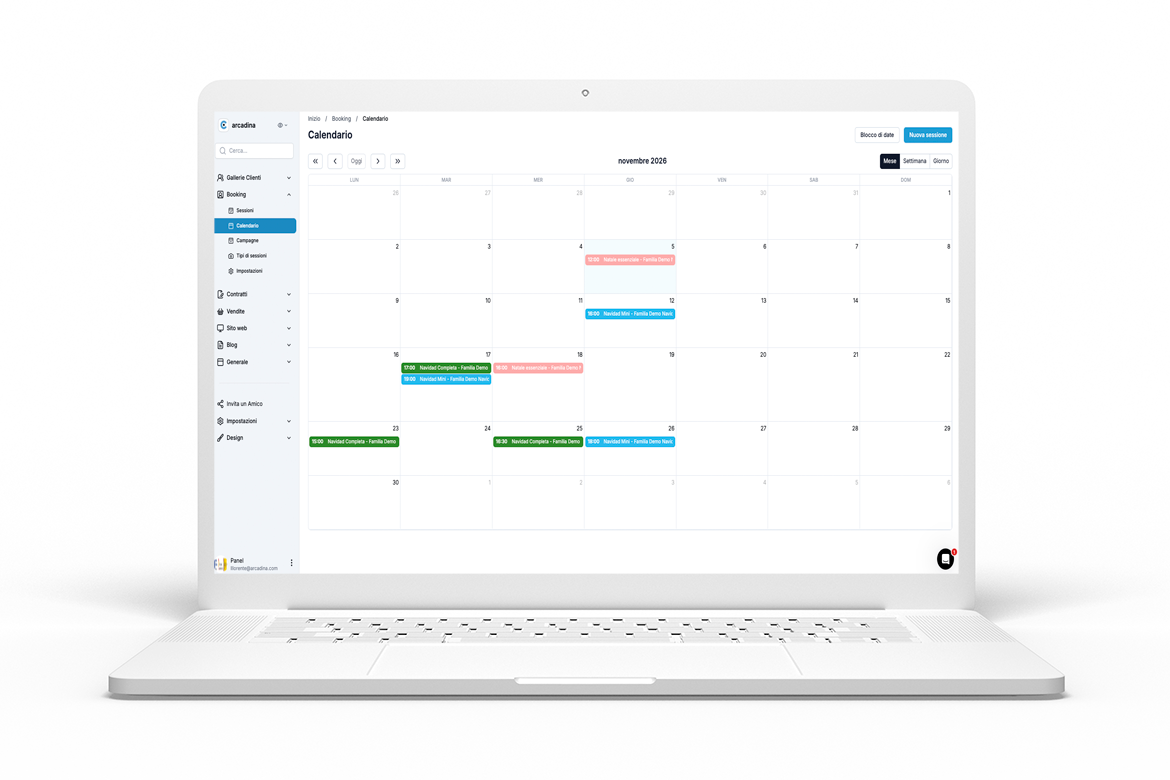
Non hai ancora Arcadina? Provalo gratis e prepara la tua campagna di Natale con prenotazioni online, pagamenti e gallerie nella stessa piattaforma.
Agenda online · Prenotazioni · Promemoria
Fai prenotare le sessioni senza telefonate
Disponibilità in tempo reale · Meno messaggi su WhatsApp · Prenotazioni confermate da sole