Así es la nueva gestión de galerías de Arcadina: qué cambia y por dónde empezar
Hemos renovado por completo la gestión de galerías del panel de Arcadina. Ya está activa para todos los clientes. Es la parte del panel que más usas: donde creas las galerías de tus clientes, subes las fotos, pones los precios y gestionas los pedidos y las descargas. Por eso la hemos rehecho para que sea más clara y más fácil de usar.
En esta guía verás qué ha cambiado, dónde está ahora cada cosa y cuáles son los primeros pasos. No repetimos aquí toda la ayuda: en cada apartado tienes el enlace al artículo que lo explica paso a paso.
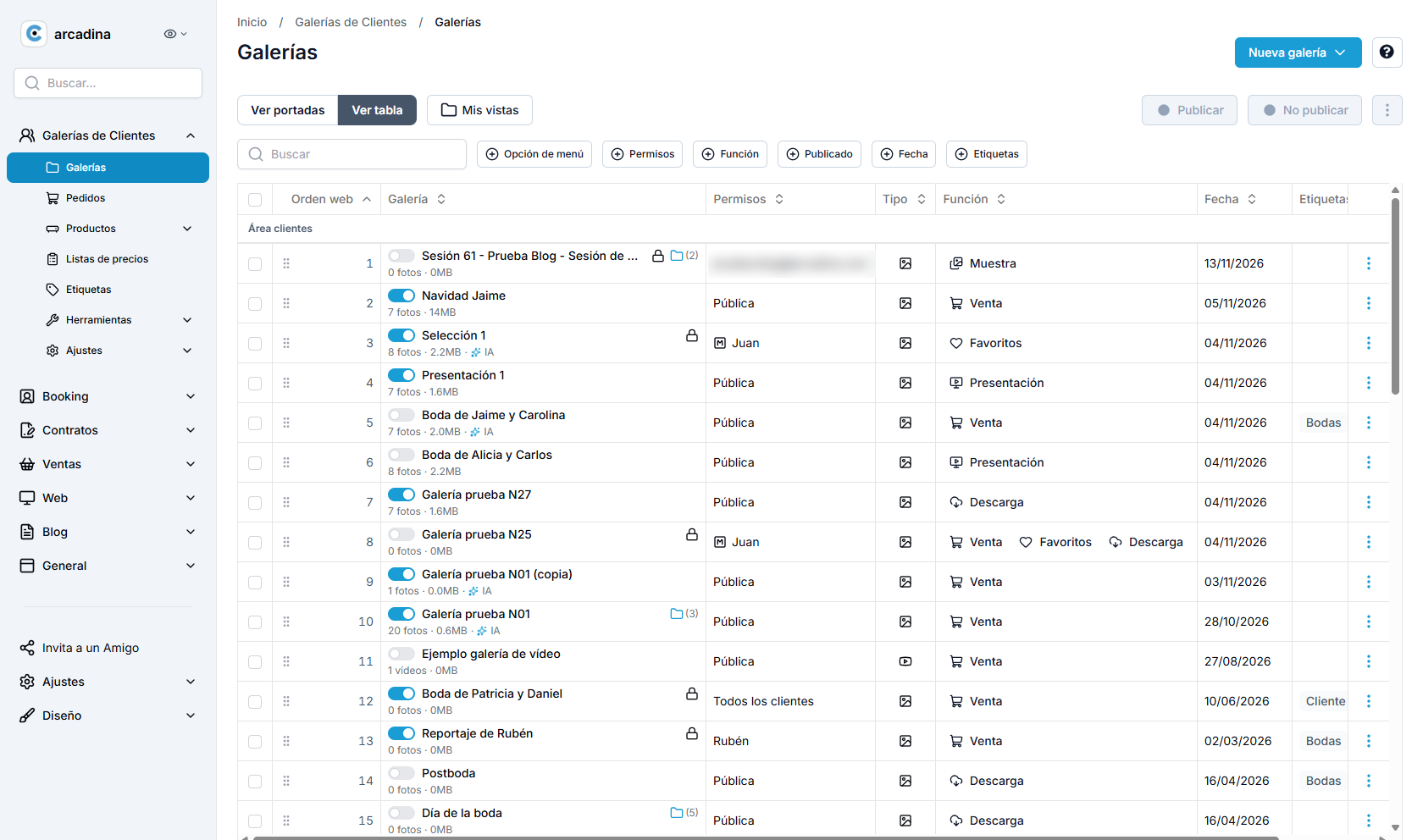
Qué cambia, en resumen
- Crear una galería es ahora un asistente de tres pasos: Información general, Permisos y Funciones. El asistente te pide solo lo que necesita la galería que estás creando.
- Las funciones se combinan. Antes cada galería tenía un «modo». Ahora marcas una o varias funciones: Favoritos, Descarga y Venta se pueden combinar, así que una misma galería puede servir para que el cliente elija sus favoritas, descargue fotos y compre otras. Muestra y Presentación, en cambio, van siempre solas.
- Los ajustes de cada galería están mejor agrupados. Todo lo que tiene que ver con selección, descarga, venta, precios, pagos y envíos está en una sola pestaña: Funciones.
- Subir y organizar fotos es más sencillo. Puedes arrastrar carpetas enteras (cada carpeta se convierte en una subgalería) para subir esa estructura a la galería, elegir si las fotos nuevas van al principio o al final y sustituir las que tengan el mismo nombre.
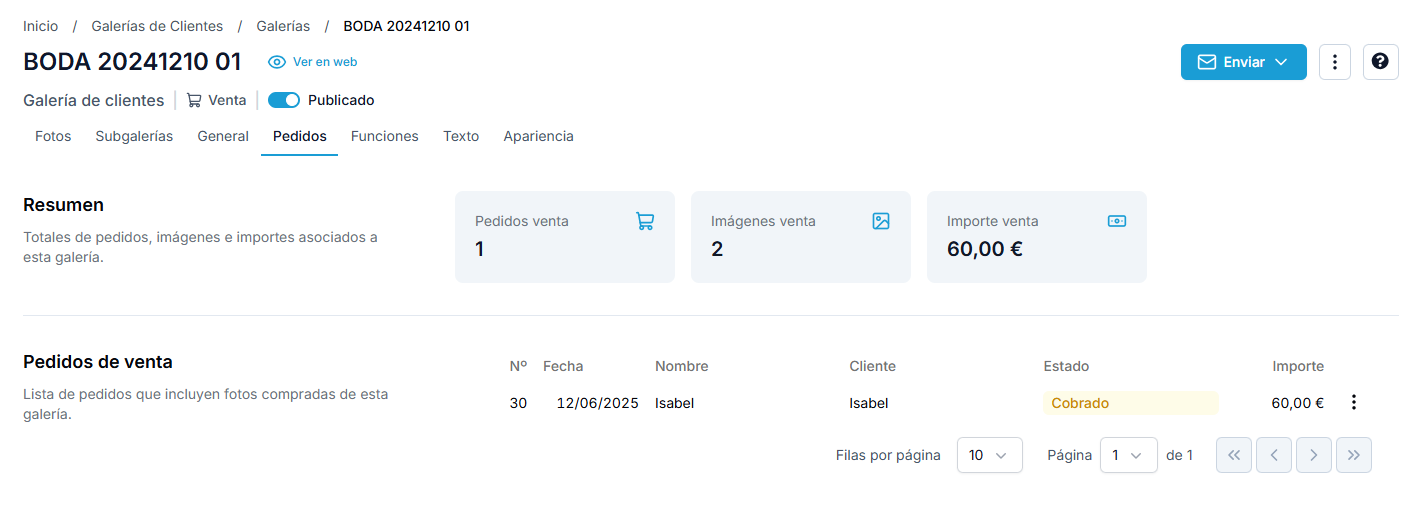
- Cada galería muestra sus pedidos. Era una de las mejoras más pedidas: en la pestaña Pedidos de la galería ves qué pedidos incluyen fotos de esa galería.
Dónde está ahora cada cosa
Si ya usabas Arcadina, esta tabla te ayudará a encontrar rápido lo que buscas:
| Antes | Ahora |
|---|---|
| Botón «+ Nueva» | Nueva galería › Crear galería (o Galería desde plantilla) |
| «Publicar nueva galería» | Ya no existe: la galería se crea con el asistente de tres pasos |
| Modo de la galería (y el tipo «Múltiple») | Función: marcas una o varias |
| «Superior», para colocar la galería en el menú | Opción de menú / Galería padre |
| Pestañas «Selección», «Descarga» y «Venta» de la galería | Pestaña Funciones, con un bloque para cada función |
| Pestaña «Permisos» | Sección Permisos de la pestaña General |
| Pestaña «Marcas de agua» | Botón Marcas de agua de la pestaña Fotos |
El menú lateral reúne todo en el grupo Galerías de Clientes: Galerías, Pedidos, Productos, Listas de precios, Etiquetas, Herramientas (plantillas de galerías y recordatorios) y Ajustes. Los clientes siguen en Ventas › Clientes, y los medios de pago, en Ventas › Medios de pago.
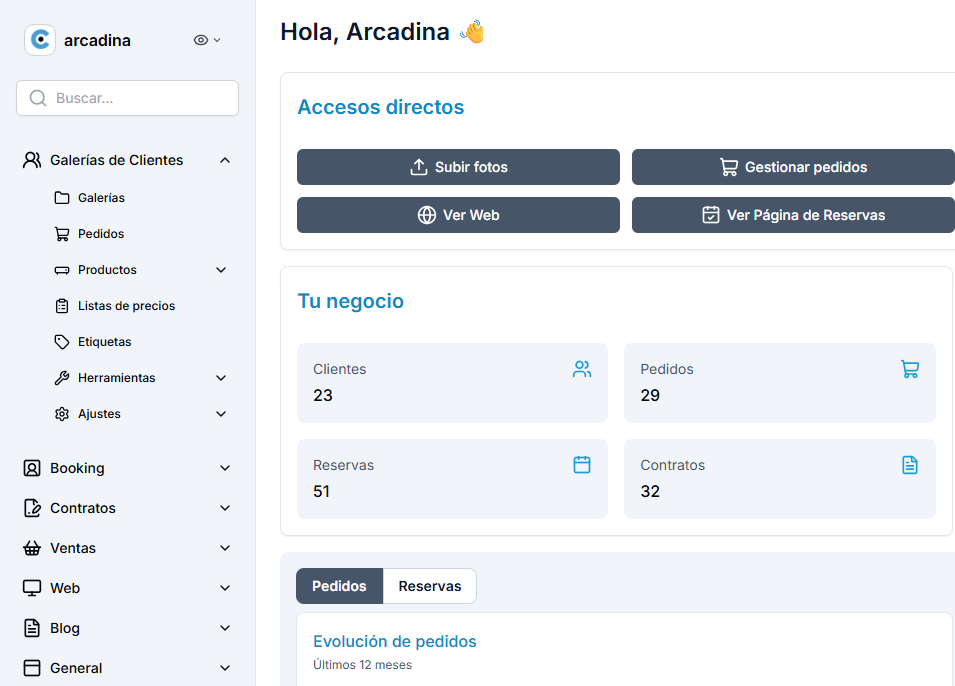
Tienes el recorrido completo del menú en Primeros pasos con las galerías de clientes.
Galerías de clientes: muestra, selección y descarga
Son las galerías privadas en las que entregas el trabajo a tus clientes: para que vean las fotos, elijan sus favoritas o las descarguen.
1. Crea la galería
En Galerías de Clientes › Galerías, pulsa Nueva galería › Crear galería. En el asistente:
- Información general: nombre, dónde aparece en el menú, si contiene fotos o vídeos y qué funciones tiene.
- Permisos: para una galería privada elige Clientes seleccionados y marca a quién va dirigida.
- Funciones: los ajustes de las funciones que hayas marcado.
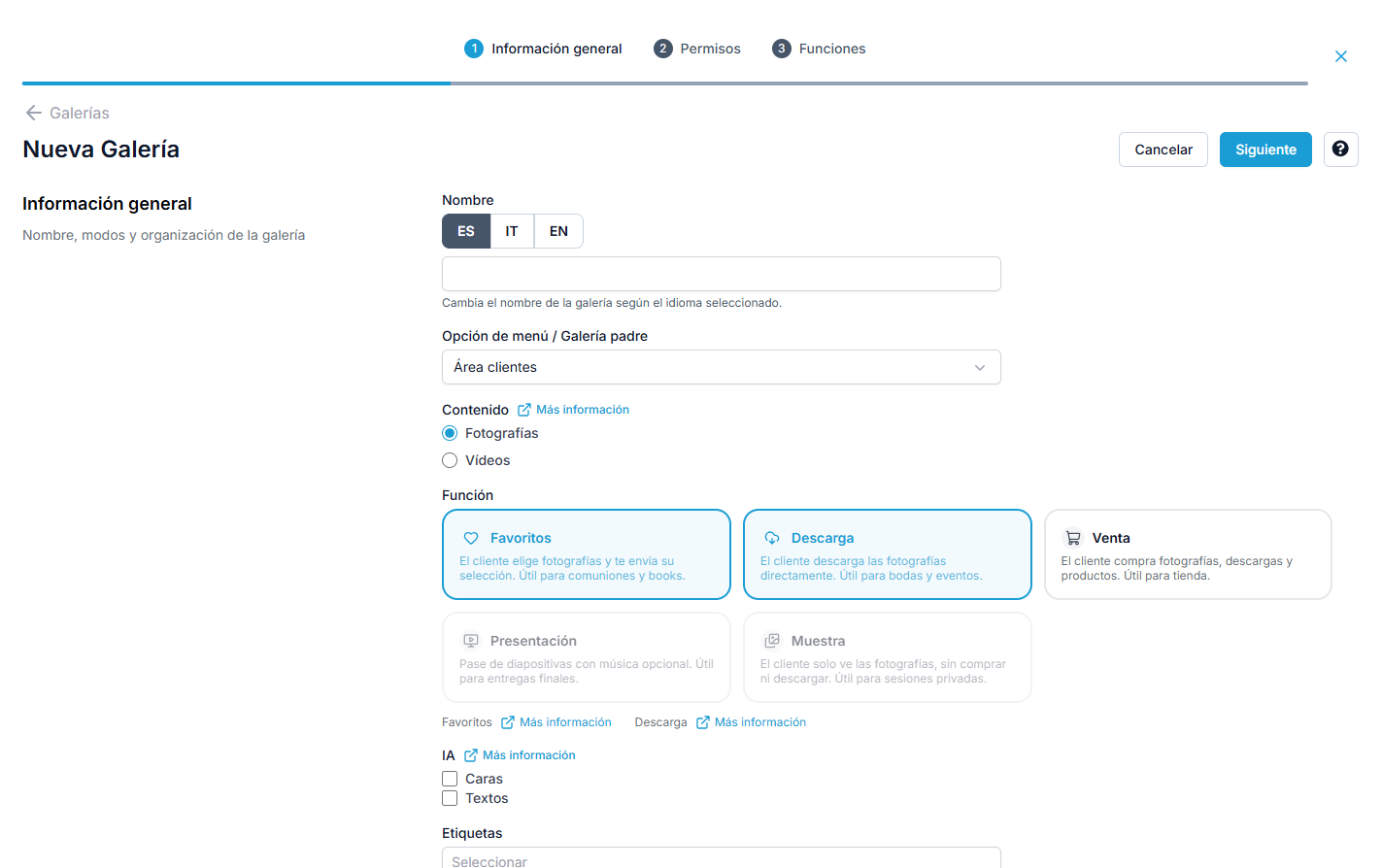
Una regla útil: Favoritos, Descarga y Venta se pueden combinar entre sí, pero Muestra y Presentación van solas.
Paso a paso: Crear una galería privada. Si quieres que el cliente elija sus fotos, mira también Crear una galería de selección; si solo las va a descargar, Crear una galería de descarga digital.
2. Sube y organiza las fotos
Desde la pestaña Fotos de la galería, pulsa Subir fotos y arrastra fotos o carpetas. Después puedes reordenarlas y moverlas entre subgalerías.
Paso a paso: Subir, ordenar y organizar las fotos en subgalerías.
3. Envíasela al cliente
Dentro de la galería, el botón Enviar (arriba a la derecha) te deja mandarla por email o por WhatsApp, compartirla en redes o copiar el enlace.
Paso a paso: Enviar los datos de acceso a un cliente.
4. Revisa las descargas
El botón «Descargar todo» y los tamaños y límites de descarga se configuran de forma general en Galerías de Clientes › Ajustes › Descarga, y se pueden ajustar en cada galería.
Paso a paso: Botón «Descargar todo» y Ajustes de descarga.
Truco: si creas a menudo galerías parecidas, guarda una como plantilla (menú ⋮ › Guardar como plantilla) y crea las siguientes con Nueva galería › Galería desde plantilla.
Venta de fotos: precios, archivos digitales y pedidos
Si vendes tus fotos, ya sea en galerías privadas o en una tienda abierta a cualquier visitante, estos son los pasos.
1. Prepara tus productos y listas de precios
Las listas de precios son las tarifas que ven tus clientes. Cada lista reúne los productos y packs que ofreces con su precio, y la asignas a las galerías que quieras. Así, una boda y una sesión de colegio pueden tener precios distintos.
Paso a paso: Productos: crear, editar, categorías y opciones y Listas de precios: crear y configurar.
2. Vende archivos digitales en varios tamaños y licencias
Puedes vender la misma foto a precios distintos según el tamaño y el uso, personal o profesional. Es muy útil en deportiva, eventos o stock.
Paso a paso: Venta de archivos digitales en varios tamaños y licencias. Para vender la galería entera de una vez: Vender una galería completa con descarga digital.
3. Asigna la lista a la galería
Al crear la galería, marca la función Venta y elige la lista en el paso Funciones › Gestión de tarifas. En una galería que ya existe, lo cambias en su pestaña Funciones. En vez de una lista, también puedes usar un catálogo propio de esa galería.
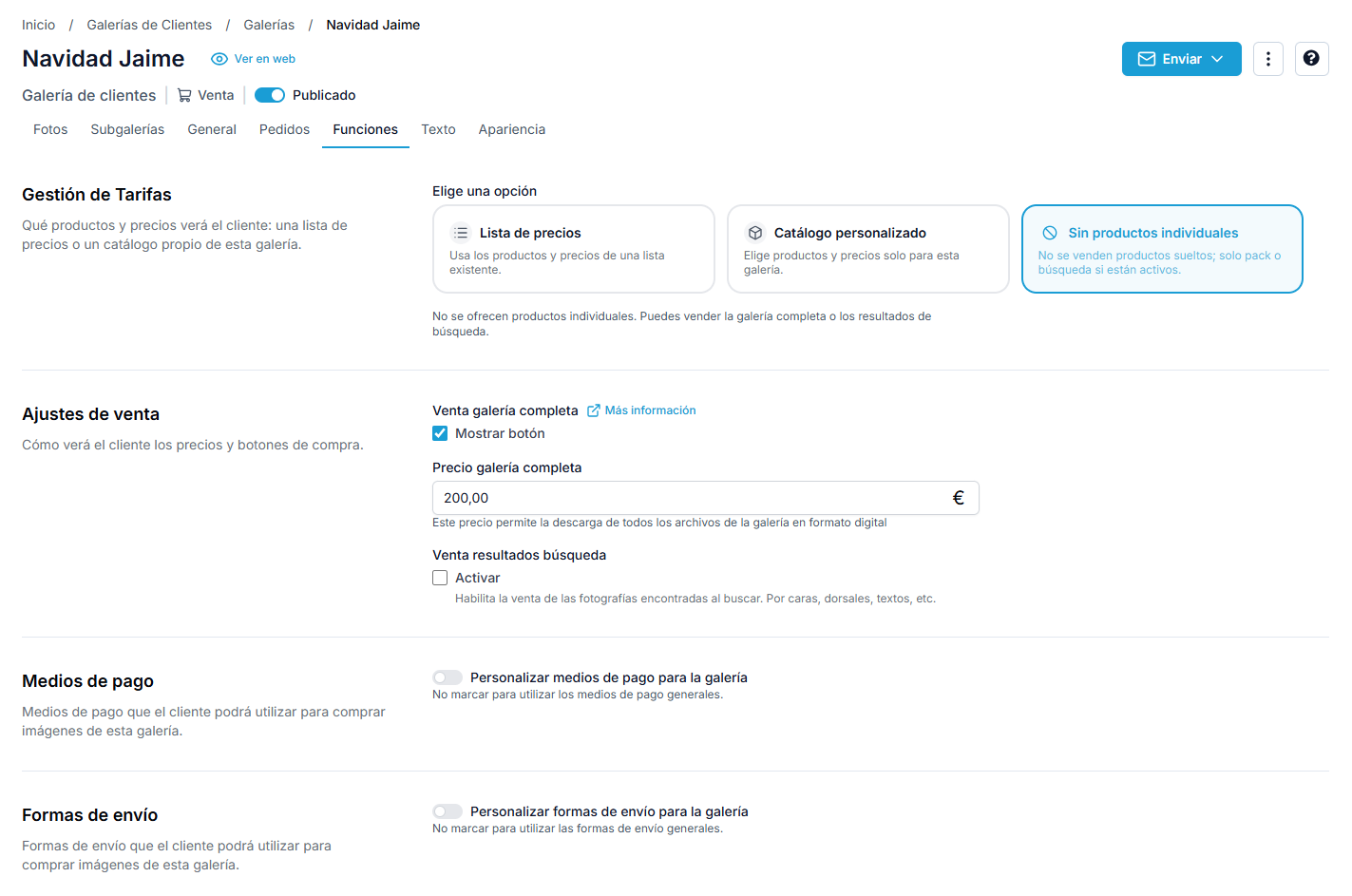
Paso a paso: Crear y editar una galería de venta digital y, para una tienda abierta a todos, Crear una galería pública de venta.
4. Consulta los pedidos de cada galería
Dentro de cada galería, la pestaña Pedidos te muestra los pedidos que incluyen fotos de esa galería, sin tener que buscarlos. Para ver todos tus pedidos juntos, filtrarlos o cambiar su estado, tienes Galerías de Clientes › Pedidos.
Paso a paso: Consultar y filtrar pedidos, Editar un pedido y crear el cliente y Enlace del pedido y envío manual.
Para cobrar, configura tus medios de pago en Ventas › Medios de pago: Medios de pago: cuál elegir y diferencias.
Las dudas más frecuentes
- ¿Pierdo mis galerías, fotos o pedidos? No. Todo lo que tenías sigue ahí; solo cambia la forma de gestionarlo.
- ¿Cambia lo que ven mis clientes? De momento, no: tus clientes siguen viendo sus galerías como hasta ahora. Pero ya estamos renovando también esa parte, y en un par de semanas tus clientes tendrán galerías nuevas, más cómodas para ver, elegir, descargar y comprar sus fotos. Te avisaremos cuando estén listas.
- Un cliente está bloqueado por hacer capturas, ¿qué hago? Mira Desbloquear a un cliente bloqueado por hacer capturas.
- No encuentro un ajuste. Los ajustes generales están en Galerías de Clientes › Ajustes (Ajustes generales de las galerías), y los de cada galería, en sus pestañas General y Funciones.
¿Necesitas ayuda?
Tienes todos los artículos renovados en la ayuda de Arcadina. Y si te atascas, escríbenos por el chat del panel: el equipo de soporte te ayuda con la nueva gestión.
Galerías de clientes · Entrega · Venta
Galerías privadas para fotógrafos profesionales
Entrega y vende las fotos a tus clientes sin WeTransfer y sin comisiones